Nhận hóa đơn mua hàng hóa

1.Tổng quan về quy trình Nhận hóa đơn mua hàng hóa

Hướng dẫn Quý khách nắm được quy trình nhận và khai báo thông tin hóa đơn GTGT cho các chứng từ mua hàng thuộc trường hợp hàng về trước hóa đơn về sau, chưa có hóa đơn. Hướng dẫn lập cho cả trường hợp nhận một hoặc nhiều hóa đơn từ chứng từ mua hàng, cũng như nhận hóa đơn đầu vào lấy về từ MISA meInvoice.

Nội dung bài viết gồm:

  • Các bước nhận hóa đơn từ chứng từ mua hàng
  • Các bước nhận hóa đơn đầu vào từ MISA meInvoice
  • Lưu ý khi nhận nhiều hóa đơn từ một chứng từ mua hàng

Phạm vi áp dụng: Kế toán mua hàng, nhân viên mua

2. Các bước thực hiện Nhận hóa đơn mua hàng hóa

2.1 Nhận hóa đơn từ chứng từ mua hàng

Nhận 1 hóa đơn từ chứng từ mua hàng

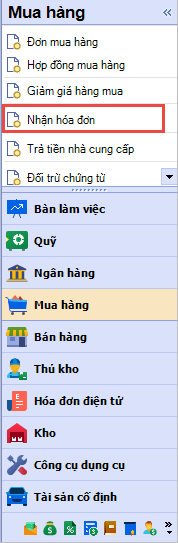
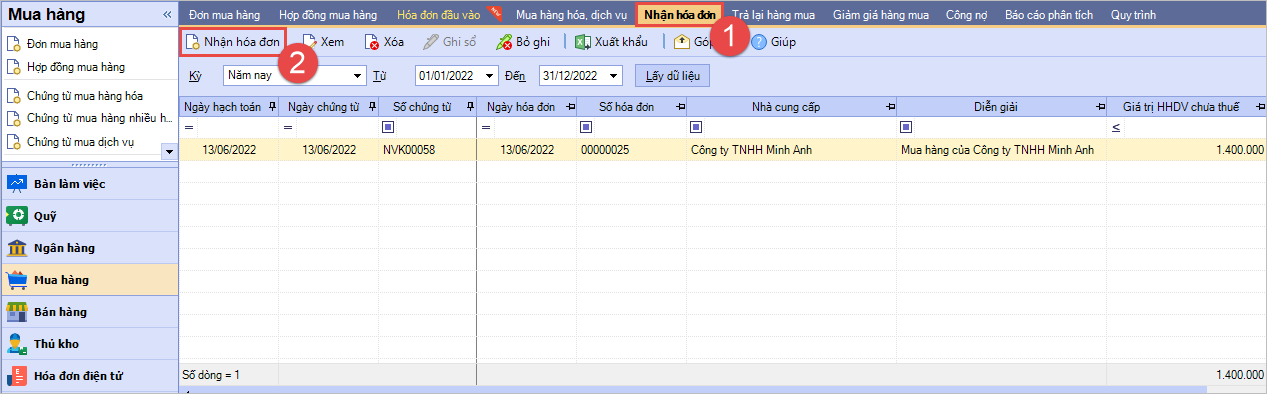
  • Cách 1: Tại phân hệ Mua hàng, chọn chức năng Nhận hoá đơn bên thanh tác nghiệp.

  • Cách 2: Tại tab Nhận hoá đơn chọn chức năng Nhận hoá đơn trên thanh công cụ.

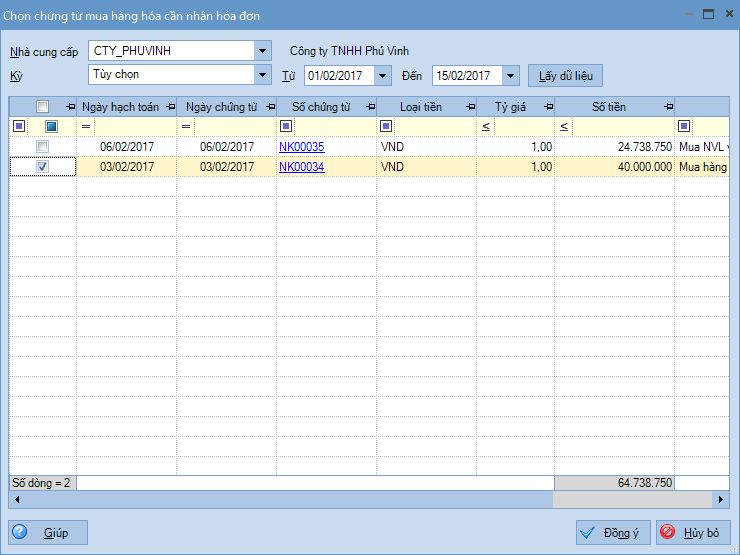
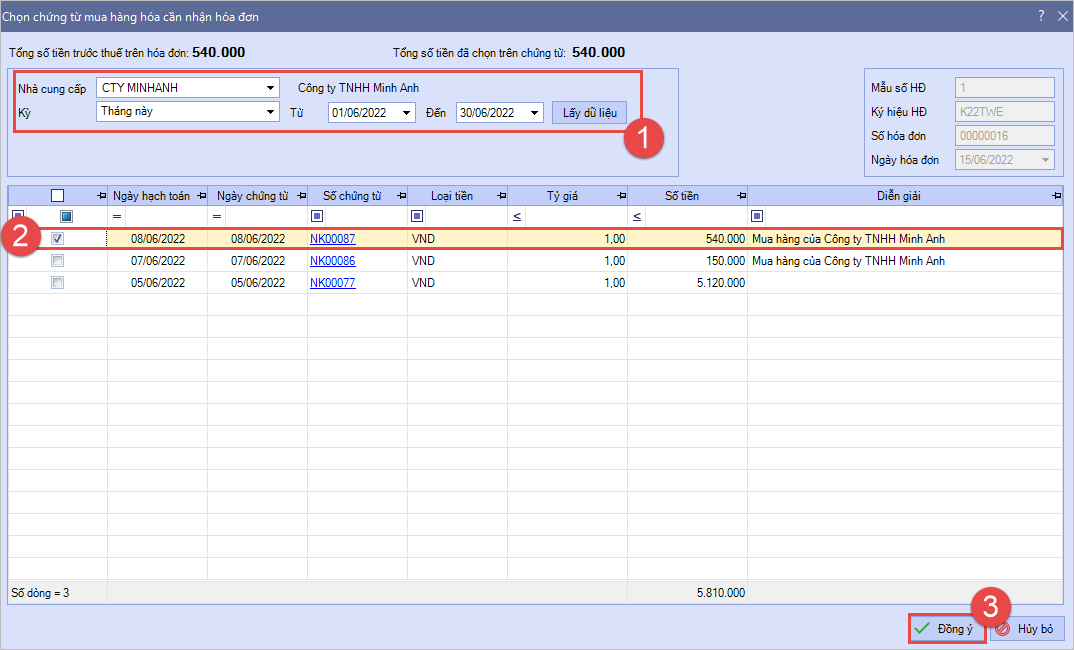
    Trên giao diện Chọn chứng từ mua hàng cần nhận hóa đơn, người dùng thực hiện:

    Bước 1: Chọn nhà cung cấp, thiết lập thời gian, sau đó nhấn Lấy dữ liệu.

    Bước 2: Tích chọn chứng từ mua hàng đã nhận được hoá đơn GTGT, sau đó nhấn Đồng ý.

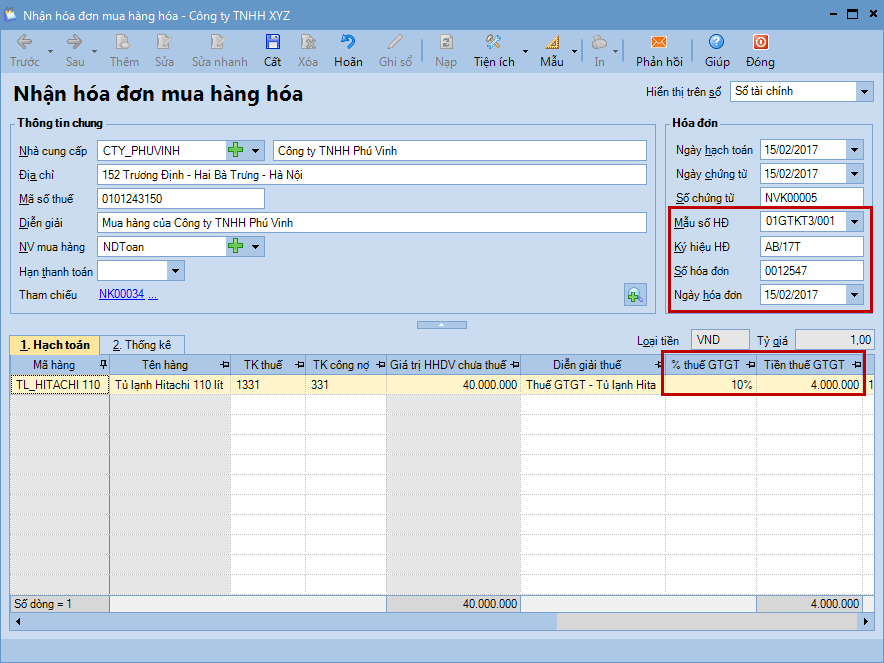
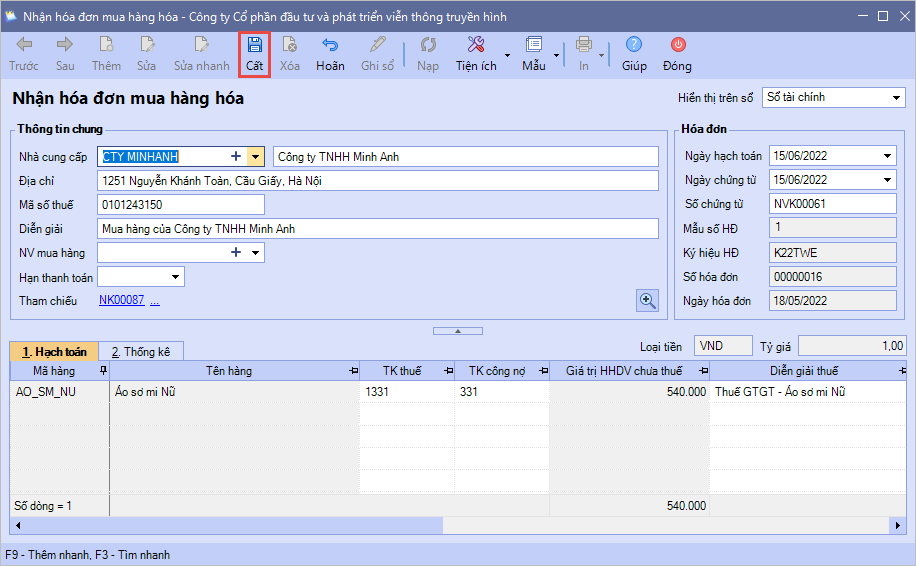
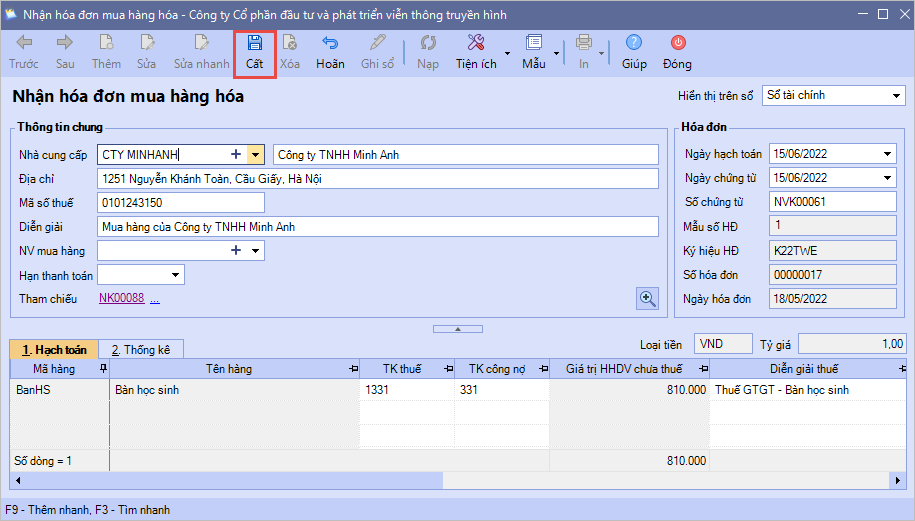
    Bước 3: Khai báo bổ sung thông tin về hoá đơn GTGT: Mẫu số HĐ, Ký hiệu HĐ, Số hóa đơn, Ngày hóa đơn. Sau đó, nhấn Cất.

Nhận nhiều hóa đơn từ chứng từ mua hàng

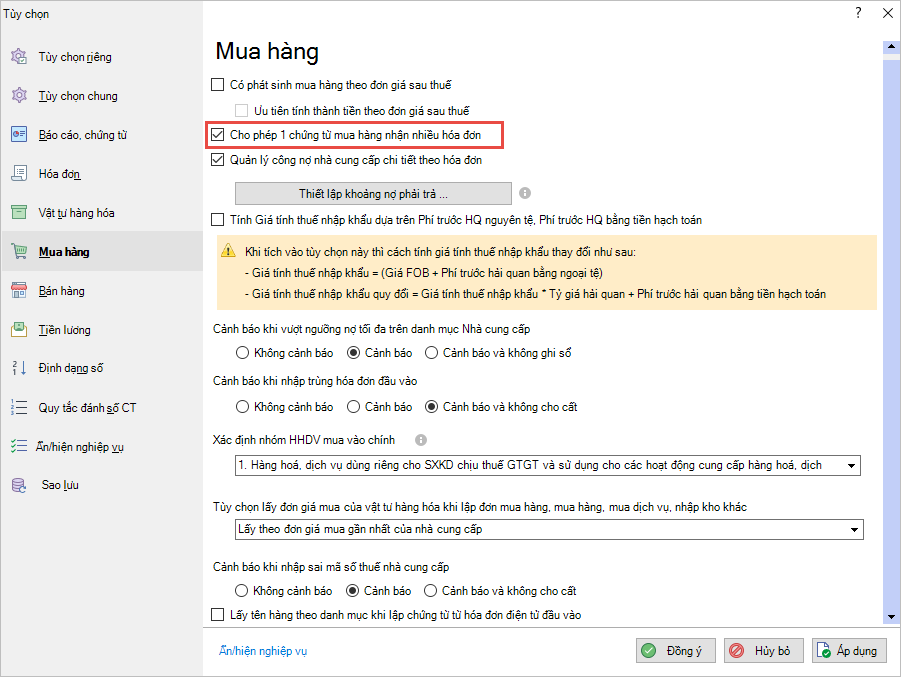
Lưu ý trước khi thực hiện: Vào Hệ thống\Tùy chọn\Mua hàng, tích chọn Cho phép 1 chứng từ mua hàng nhận nhiều hóa đơn. Sau đó nhấn Áp dụng/ Đồng ý

Thực hiện Nhận hóa đơn:

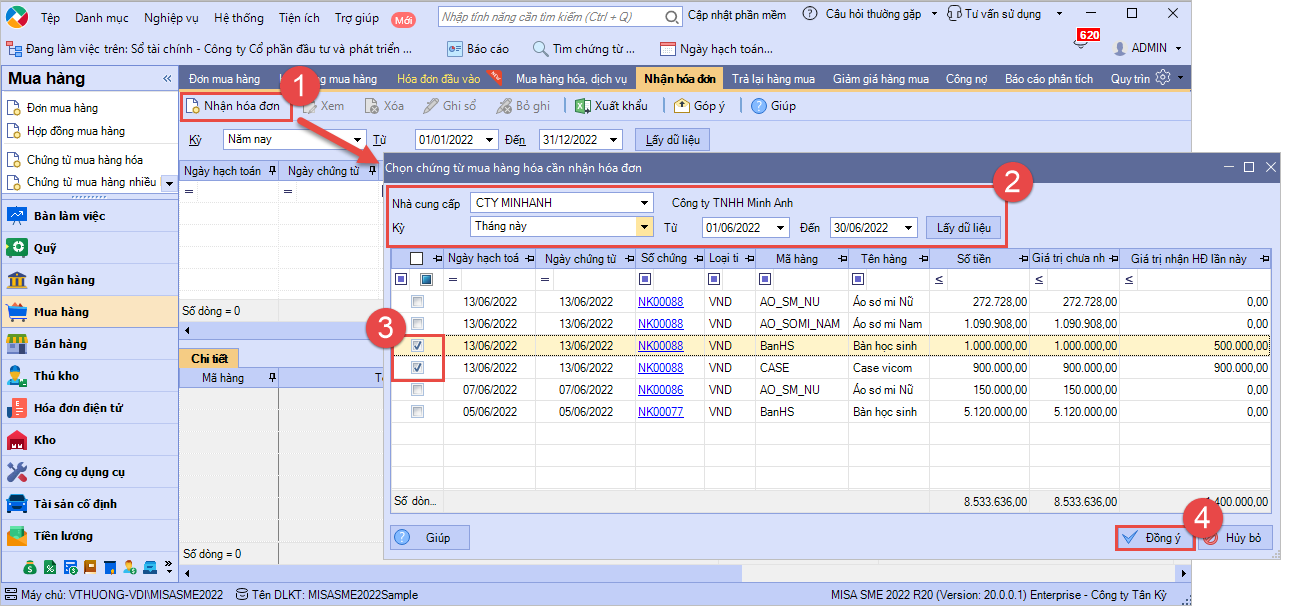
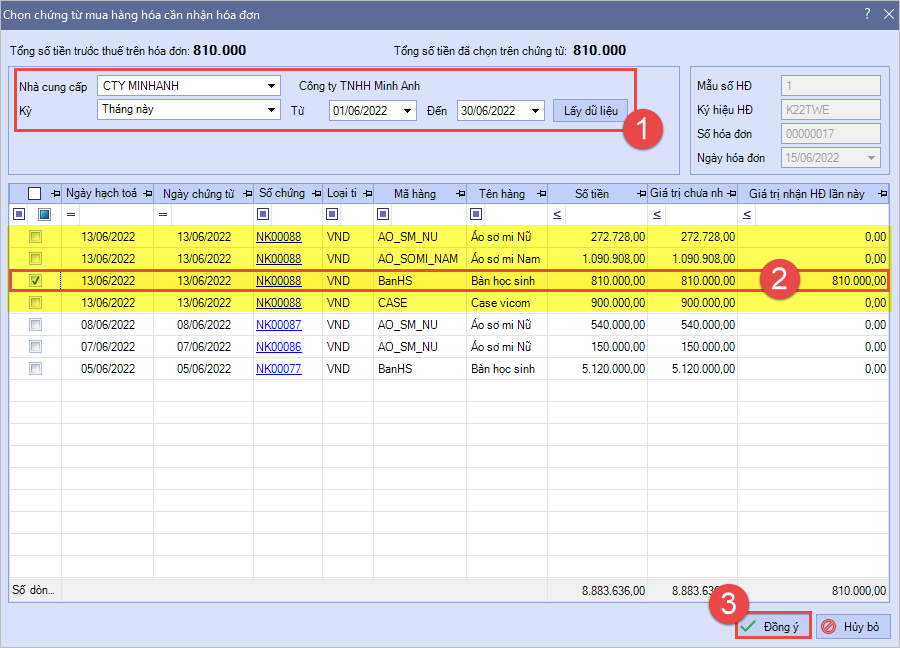
Bước 1: Trong Mua hàng\Tab Nhận hóa đơn, nhấn Nhận hóa đơn

Bước 2: Chọn chi tiết các mặt hàng theo giá trị thực tế nhận hóa đơn. Lưu ý: Chứng từ mua hàng chưa nhận hết giá trị hóa đơn thì sẽ tiếp tục hiển thị trong danh sách để chọn khi Nhận hóa đơn khác.

Bước 3: Nhấn Đồng ý

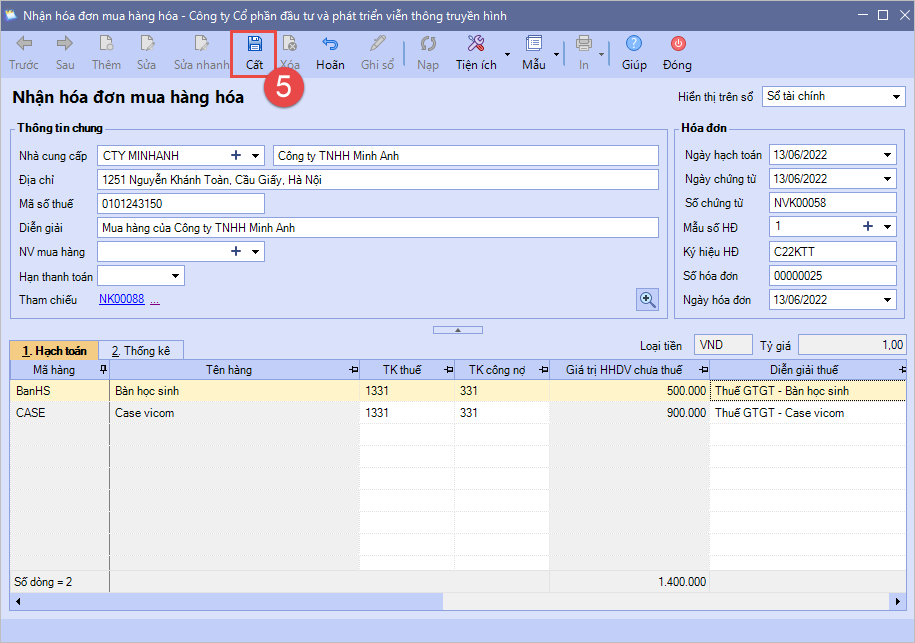
Bước 4: Khai báo bổ sung thông tin về hoá đơn GTGT trên chứng từ mua hàng: Mẫu số HĐ, Ký hiệu HĐ, Số hóa đơn, Ngày hóa đơn . Sau đó nhấn Cất.

2.2 Nhận hóa đơn đầu vào lấy từ MISA meInvoice - Xử lý hóa đơn

Nhận 1 hóa đơn từ 1 chứng từ mua hàng

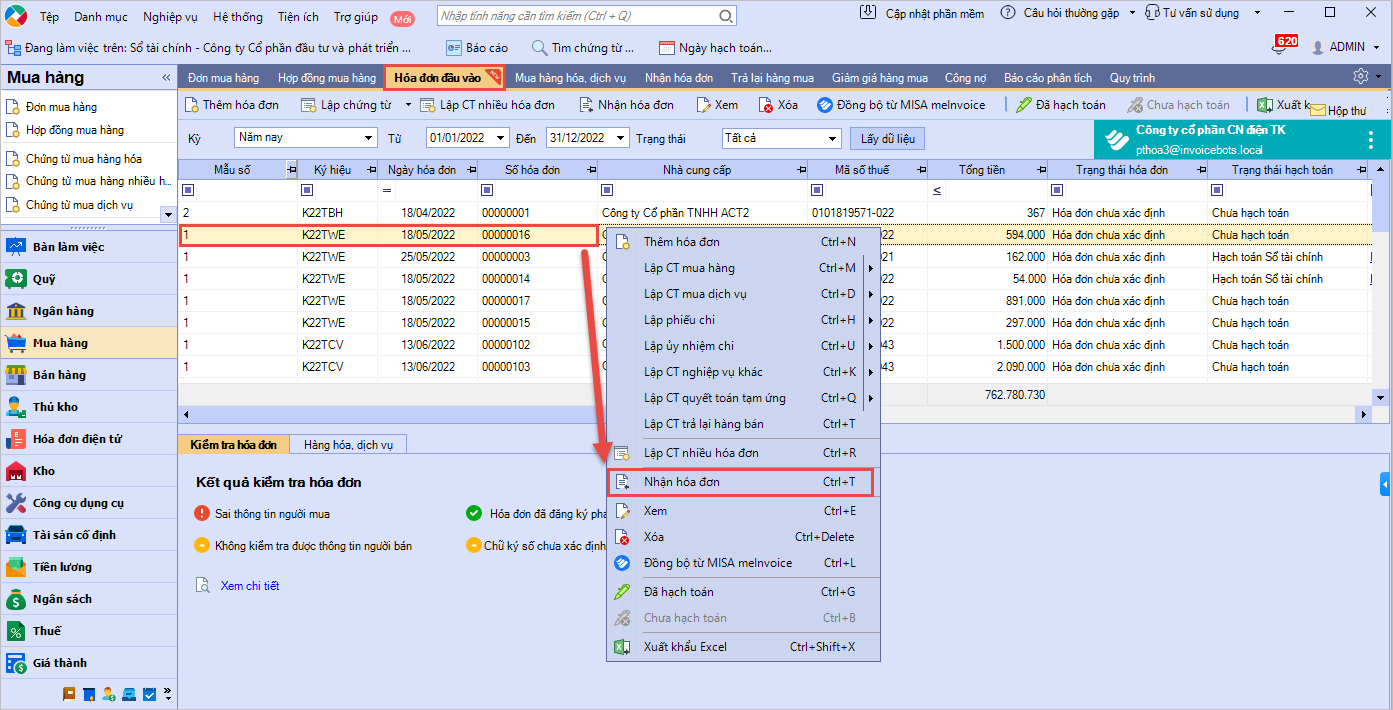
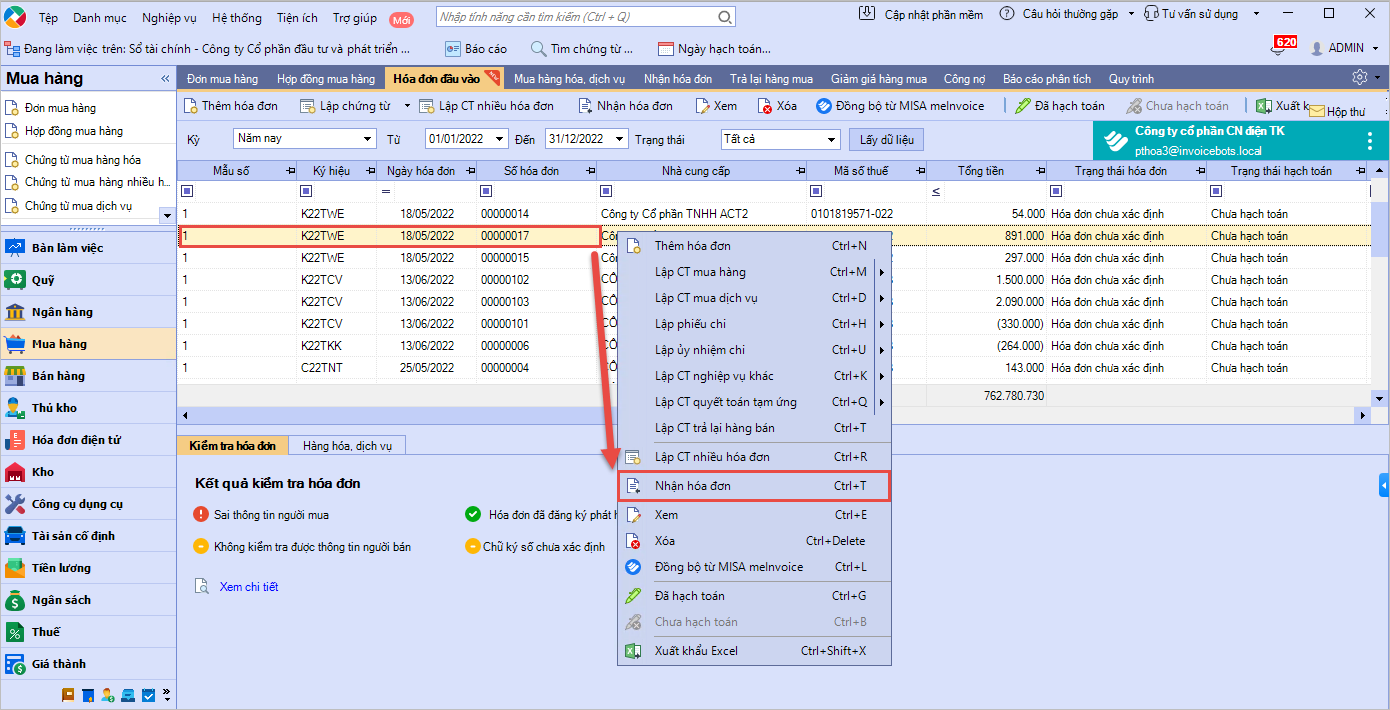
Bước 1: Trên danh sách Hóa đơn đầu vào, chọn dòng hóa đơn cần nhận, nhấn chuột phải và chọn chức năng Nhận hóa đơn

Bước 2: Trên giao diện Chọn chứng từ mua hàng cần nhận hóa đơn, người dùng thực hiện:

      1. Chọn nhà cung cấp, thiết lập thời gian, sau đó nhấn Lấy dữ liệu.
      2. Tích chọn chứng từ mua hàng đã nhận được hoá đơn GTGT (Lưu ý: Tổng số tiền trước thuế trên hóa đơn phải bằng Tổng số tiền trên chứng từ mua hàng, dịch vụ đã chọn).
      3. Nhấn Đồng ý.

Bước 3: Kiểm tra, hoàn thiện các thông tin cần thiết trên chứng từ nhận hóa đơn mua hàng hóa. Sau đó nhấn Cất

Nhận nhiều hóa đơn cho 1 chứng từ mua hàng

Lưu ý trước khi thực hiện: Vào Hệ thống\Tùy chọn\Mua hàng, tích chọn Cho phép 1 chứng từ mua hàng nhận nhiều hóa đơn. Sau đó nhấn Áp dụng/ Đồng ý.

Thực hiện Nhận hóa đơn:

Bước 1: Trên danh sách Hóa đơn đầu vào, chọn dòng hóa đơn cần nhận, nhấn chuột phải và chọn chức năng Nhận hóa đơn

Bước 2: Thiết lập điều kiện lấy dữ liệu chứng từ mua hàng nhận hóa đơn

Bước 3: Trên giao diện Chọn chứng từ mua hàng hàng hóa cần nhận hóa đơn. Tích chọn chi tiết các mặt hàng từ Chứng từ mua hàng theo giá trị thực tế cần nhận hóa đơn.

Lưu ý:Chứng từ mua hàng chưa nhận hết giá trị hóa đơn thì sẽ tiếp tục hiển thị trong danh sách để chọn khi nhận hóa đơn khác; Tổng số tiền trước thuế trên hóa đơn phải bằng Tổng số tiền trên chứng từ mua hàng, dịch vụ đã chọn.

Bước 4: Nhấn Đồng ý.

Bước 5: Kiểm tra, hoàn thiện các thông tin cần thiết trên chứng từ nhận hóa đơn mua hàng hóa. Sau đó nhấn Cất.

3.Lưu ý

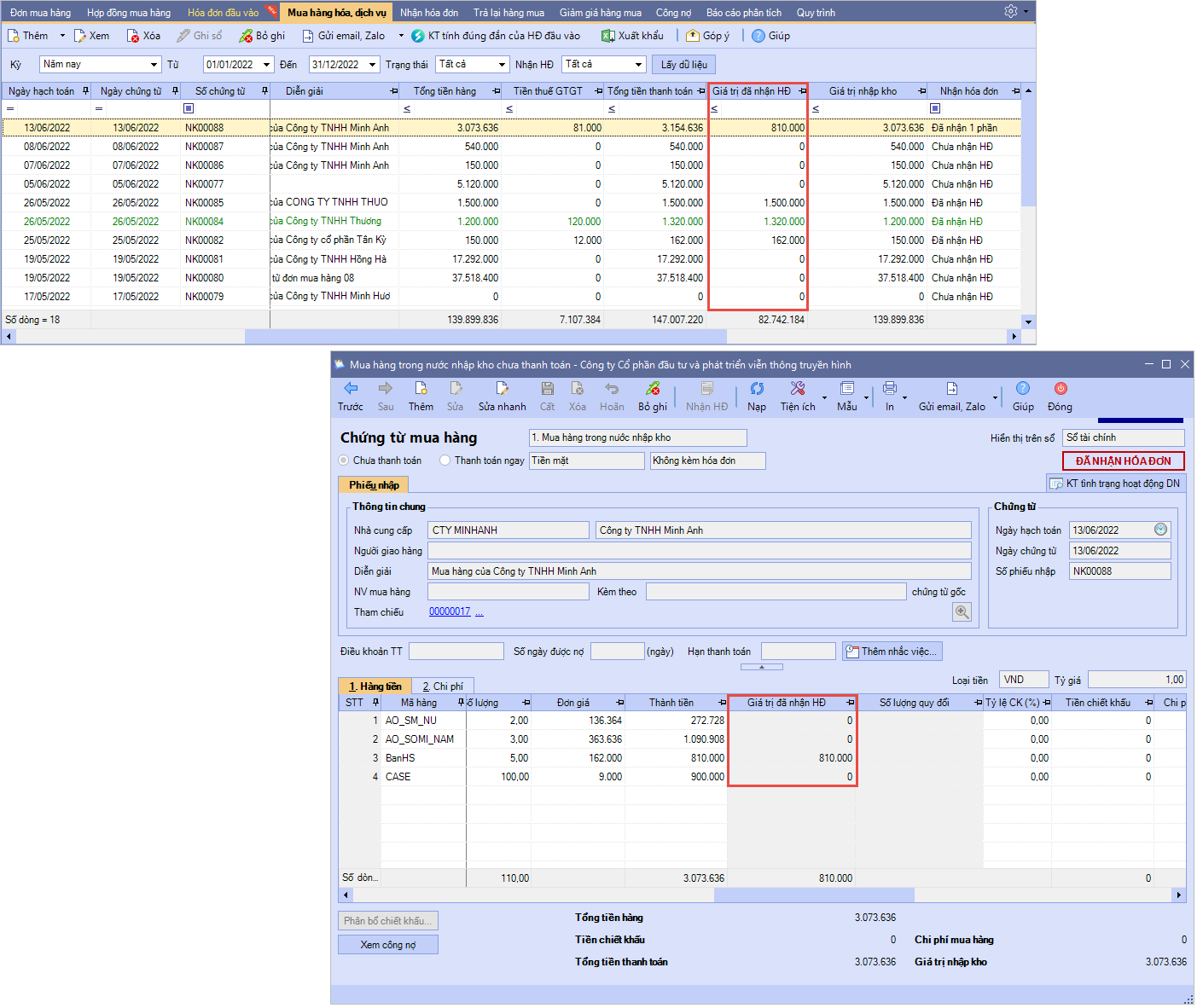
Giá trị đã nhận HĐ thể hiện trên:

  • Danh sách chứng từ mua hàng hóa dịch vụ
  • Chi tiết chứng từ mua hàng hóa dịch vụ
Cập nhật 27/10/2025
Chia sẻ bài viết hữu ích này

Bài viết này hữu ích chứ ?

Bài viết liên quan