Lập hợp đồng bán

1. Tổng quan

Mục đích: Hướng dẫn lập hợp đồng bán hàng cho khách hàng trên phần mềm, bao gồm các trường hợp hợp đồng bán lẻ, hợp đồng theo dự án và hợp đồng/dự án phát sinh trước khi sử dụng phần mềm.
Nội dung:

  • Lập hợp đồng bán lẻ
  • Lập hợp đồng theo dự án
  • Lập hợp đồng/dự án phát sinh trước khi sử dụng phần mềm
  • Lưu ý khi khai báo hợp đồng bán

Phạm vi áp dụng: Kế toán, Quản lý hợp đồng, Quản trị doanh nghiệp

2.Các trường hợp và các bước thực hiện lập hợp đồng bán

Trường hợp 1: Lập hợp đồng bán lẻ

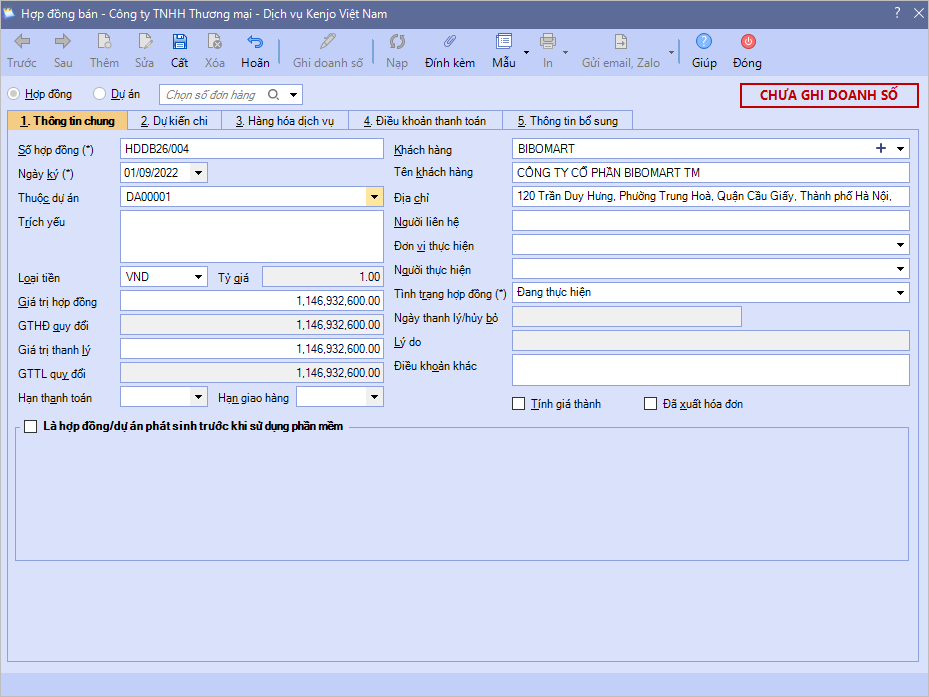
Bước 1: Tại phân hệ Hợp đồng, chọn chức năng Hợp đồng bán bên thanh tác nghiệp (hoặc trên tab Hợp đồng bán chọn chức năng Thêm).

Bước 2: Khai báo các thông tin về hợp đồng tại tab Thông tin chung như Số hợp đồng, Ngày ký, Giá trị hợp đồng, Đơn vị thực hiện, Người thực hiện, Tình trạng hợp đồng và các thông tin khác (nếu có).

    • Có thể nhập thông tin Giá trị hợp đồng hoặc để hệ thống tự động lấy từ tab Hàng hoá và dịch vụ sang (sau khi khai báo các hàng hoá được bán theo hợp đồng).
    • Thông tin Khách hàng, Địa chỉNgười liên hệ sẽ lấy theo thông tin đã khai báo trên danh mục khách hàng.

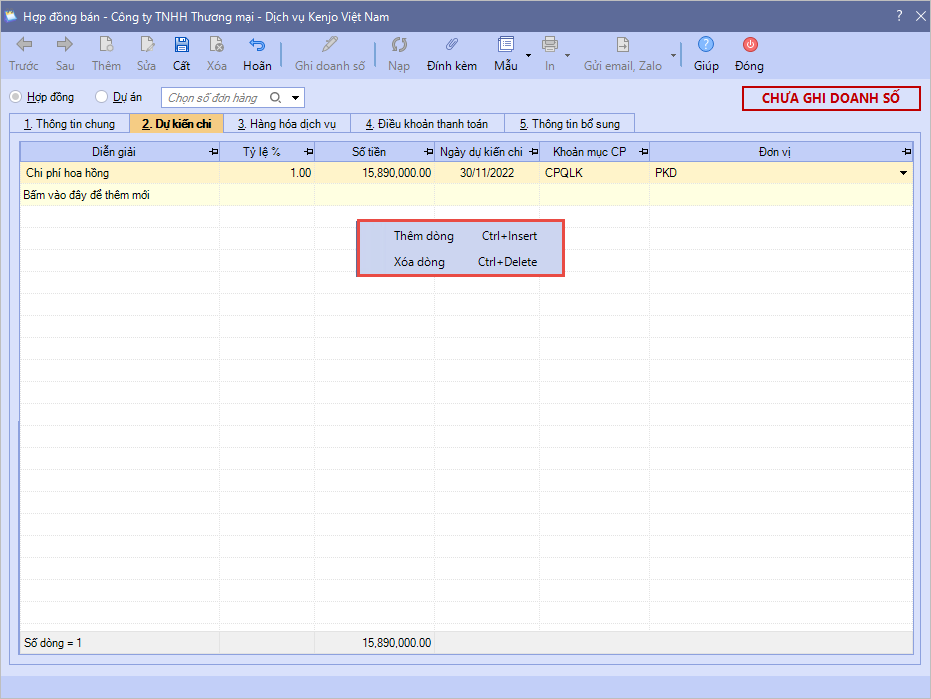
Bước 3: Tại tab Dự kiến chi: Khai báo các khoản dự kiến chi của hợp đồng

  • Nhấn chuột phải để thêm hoặc xóa một khoản dự kiến chi.
  • Hoặc có thể khai báo các khoản dự kiến chi ngoài danh sách hợp đồng, xem hướng dẫn tại đây.

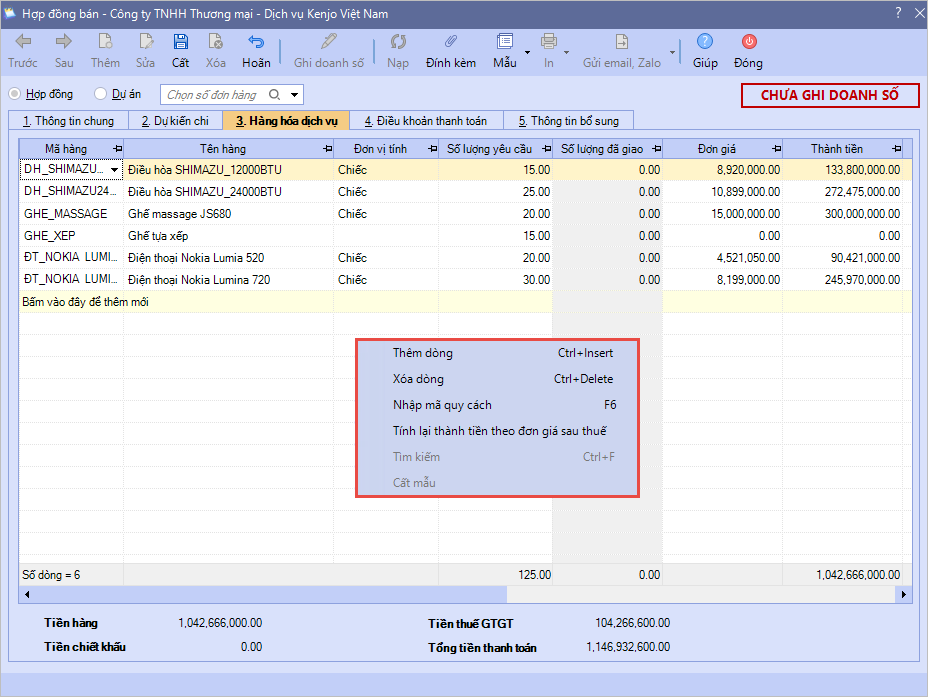
Bước 4: Tại tab Hàng hóa dịch vụ: Khai báo các hàng hoá, dịch vụ được bán theo hợp đồng:

  • Nhấn chuột phải để thêm hoặc xóa dòng.

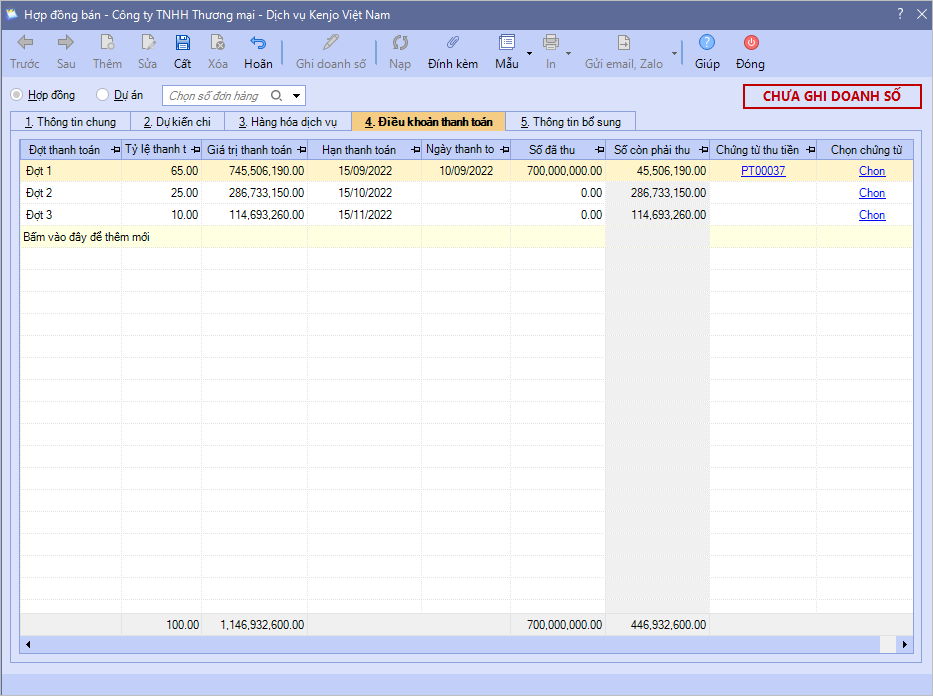
Bước 5: Tại tab Điều khoản thanh toán: Khai báo điều khoản thanh toán (chi tiết theo từng đợt thanh toán)

    • Khai báo các thông tin chi tiết liên quan đến đợt thanh toán đã quy định trên hợp đồng bán (Tỷ lệ thanh toán, Giá trị thanh toán, Hạn thanh toán,…)
    • Nhập Số đã thu thực tế hoặc chọn Chứng từ thu tiền tương ứng với từng đợt thanh toán.

Bước 6: Có thể khai báo bổ sung thông tin về người cần liên hệ của khách hàng ký hợp đồng bán. Xem hướng dẫn tại đây.

Bước 7: Sau khi khai xong thông tin hợp đồng, nhấn Cất.

Lưu ý

  • Có thể lập nhanh hợp đồng bán từ đơn đặt hàng hoặc từ một hợp đồng tương tự. Xem hướng dẫn tại đây.
  • Sau khi hợp đồng được cất giữ, thông tin về các khoản dự kiến chi và hàng hoá sẽ được tự động lấy ra tab Dự kiến chiHàng hoá, dịch vụ trên màn hình danh sách hợp đồng bán.

Trường hợp 2: Lập hợp đồng theo dự án

Bước 1: Tại phân hệ Hợp đồng, chọn chức năng Hợp đồng bán bên thanh tác nghiệp (hoặc trên tab Hợp đồng bán chọn chức năng Thêm).

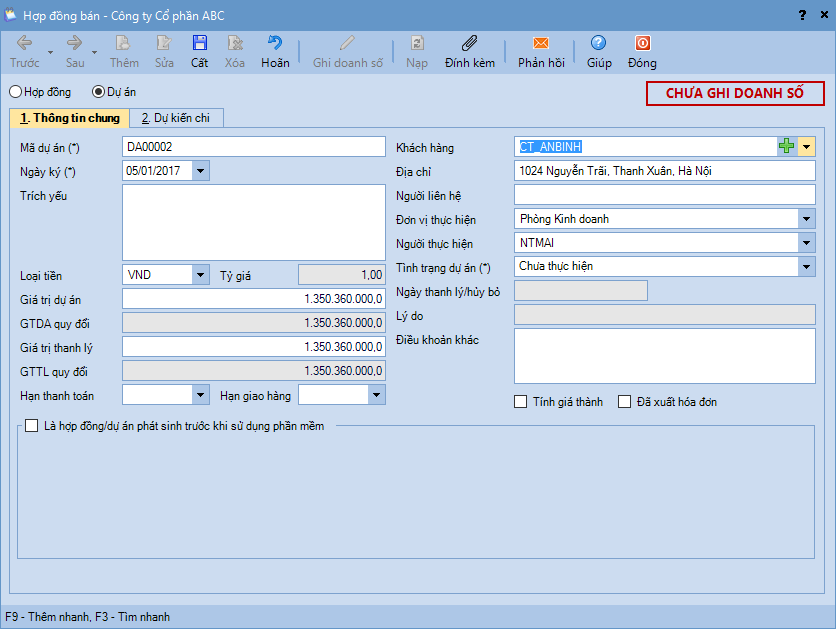
Bước 2: Tích chọn vào phần thông tin Dự án, sau đó khai báo các thông tin chi tiết về dự án tại tab Thông tin chung:

  • Khai báo các thông tin bắt buộc như: Mã dự án, Ngày ký, Đơn vị thực hiện, Người thực hiện, Tình trạng dự án và các thông tin khác (nếu có).

    • Có thể nhập thông tin Giá trị dự án hoặc để hệ thống tự động lấy từ Giá trị hợp đồng của các hợp đồng con thuộc dự án.
    • Thông tin khách hàng, Địa chỉ và Người liên hệ sẽ lấy theo thông tin đã khai báo trên danh mục khách hàng.

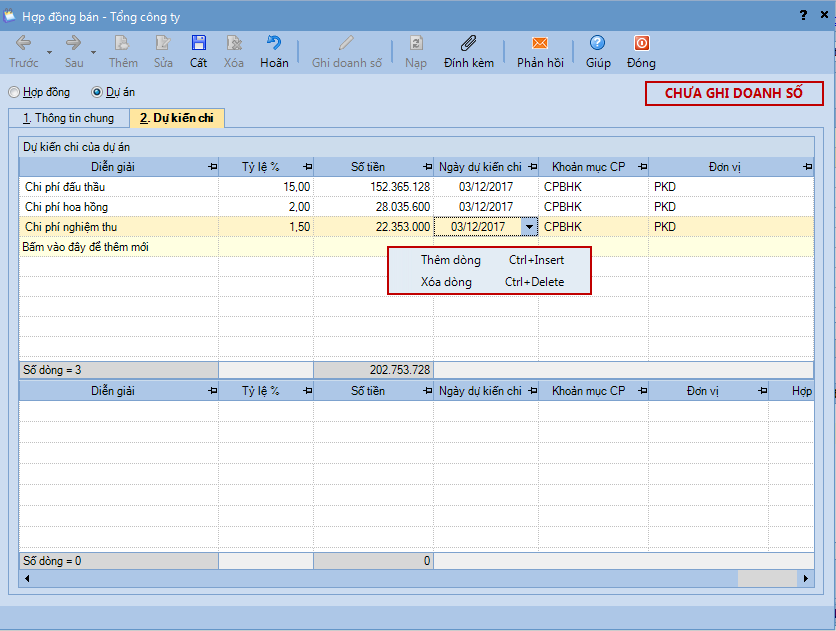
Bước 3: Tại tab Dự kiến chi: Khai báo các khoản dự kiến chi của dự án

  • Nhấn chuột phải để thêm hoặc xóa dòng.

  • Riêng khoản dự kiến chi của các hợp đồng sẽ được hệ thống tự động tổng hợp từ các hợp đồng con thuộc dự án lên.

Bước 4: Sau khi khai xong thông tin dự án, nhấn Cất.

Trường hợp 3: Lập các hợp đồng/dự án phát sinh trước khi sử dụng phần mềm

Bước 1: Tại phân hệ Hợp đồng, chọn chức năng Hợp đồng bán bên thanh tác nghiệp (hoặc trên tab Hợp đồng bán chọn chức năng Thêm).

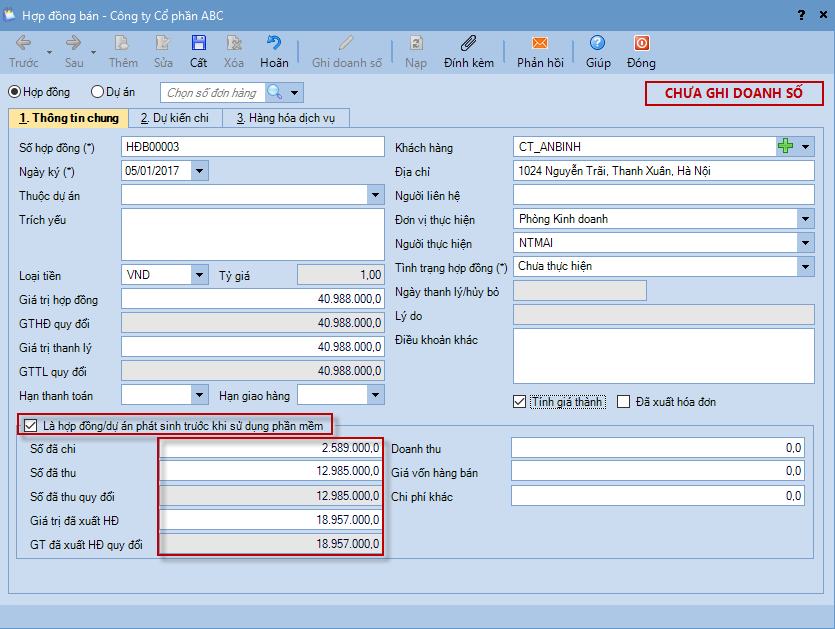
Bước 2: Tích chọn vào phần thông tin là Hợp đồng hay Dự án, sau đó khai báo các thông tin chi tiết tương tự như hai trường hợp trên.

Bước 3: Do là hợp đồng/dự án phát sinh từ các kỳ trước, nên khi khai báo hợp đồng/dự án tích chọn vào thông tin Là hợp đồng/dự án phát sinh trước khi sử dụng phần mềm => sau đó sẽ khai báo thông tin về: Số đã chi, Số đã thu và Giá trị đã xuất HĐ và các thông tin khác (nếu có).

Bước 4: Sau khi khai xong thông tin hợp đồng, nhấn Cất.

3. Lưu ý khi khai báo hợp đồng bán

  • Với các hợp đồng được sử dụng để tập hợp chi phí trong trường áp dụng phương pháp tính giá thành theo hợp đồng, khi khai báo thì tích chọn vào thông tin Tính giá thành.
  • Từ MISA SME 2023 R8, Tình trạng hợp đồng sẽ được tự động cập nhật theo tiến độ giao hàng. Ví dụ:
    • Khi lập chứng từ bán hàng/Phiếu xuất kho thống kê theo hợp đồng bán (Số lượng đã giao < Số lượng yêu cầu) => Chương trình cập nhật trạng thái hợp đồng từ Chưa thực hiện sang Đang thực hiện
    • Khi lập chứng từ bán hàng/Phiếu xuất kho thống kê theo hợp đồng bán (Số lượng đã giao > hoặc = Số lượng yêu cầu) => Chương trình cập nhật trạng thái hợp đồng từ Đang thực hiện sang Đã thực hiện
    • Nếu xóa hết chứng từ bán hàng/Phiếu xuất kho liên quan đến hợp đồng bán => Chương trình chuyển trạng thái hợp đồng về Chưa thực hiện
Cập nhật 07/11/2025
Chia sẻ bài viết hữu ích này

Bài viết này hữu ích chứ ?

Bài viết liên quan