
2. Các bước thực hiện trên phần mềm
- Trước khi lập hóa đơn điện tử theo nghị định 70/2025/NĐ-CP, người dùng cần hoàn thiện bước Kết nối và bắt đầu sử dụng hóa đơn điện tử
- Cách lập hóa đơn theo nghị định 70/2025/NĐ-CP tương tự như cách Lập hóa đơn theo Nghị định 51/2010/NĐ-CP
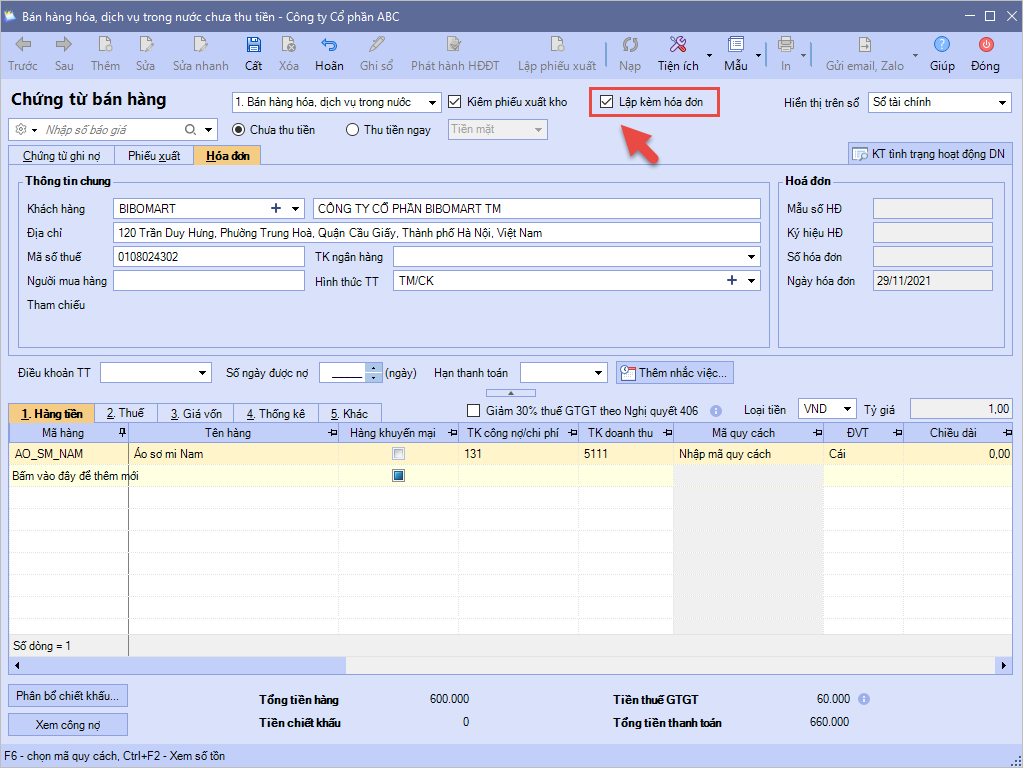
2.1 Lập hóa đơn bán hàng, chứng từ bán hàng kèm hóa đơnCách 1: Lập hóa đơn cùng với chứng từ bán hàngBước 1: Trong phân hệ Bán hàng, tại tab Bán hàng, nhấn Thêm để lập Chứng từ bán hàng Bước 2: Khai báo chứng từ bán hàng và tích chọn Lập kèm hóa đơn
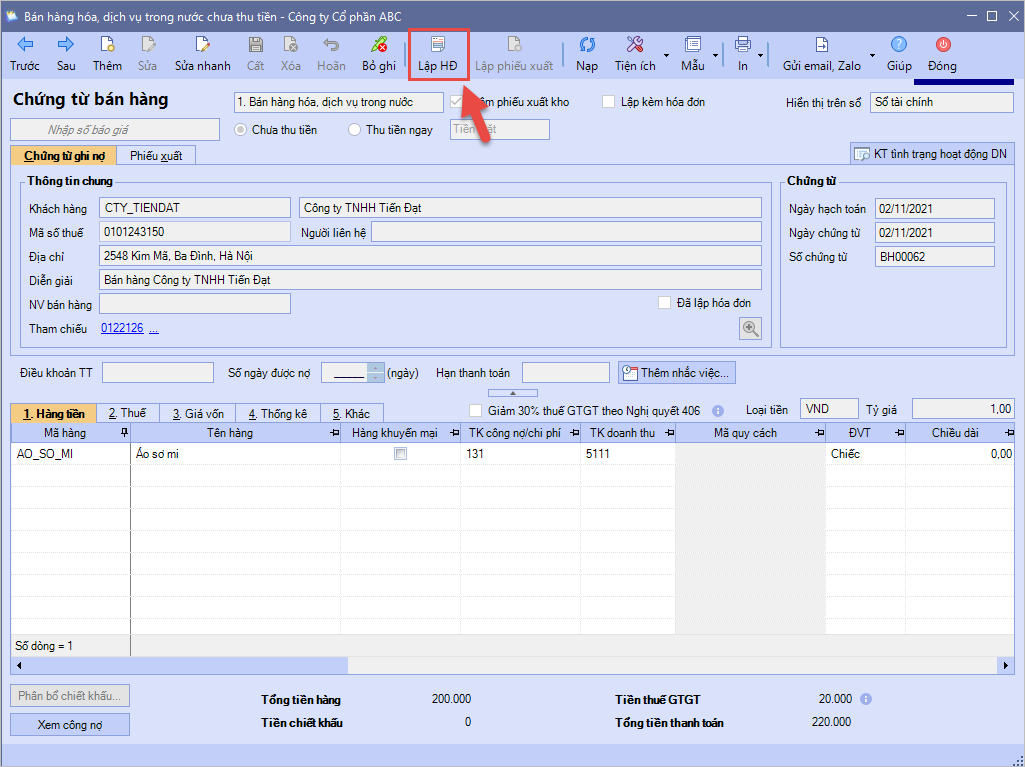
Bước 3: Nhấn Cất. Cách 2: Lập chứng từ bán hàng trước, hóa đơn sauLưu ý: Chương trình cho phép lập riêng hóa đơn từ chứng từ bán hàng có giảm thuế và không giảm thuế GTGT theo NQ43. Bước 1: Trong phân hệ Bán hàng, tại tab Bán hàng, nhấn Thêm để lập Chứng từ bán hàng Bước 2: Khai báo chứng từ bán hàng và KHÔNG tích chọn Lập kèm hóa đơn Bước 3: Nhấn Cất. Sau đó nhấn Lập HĐ
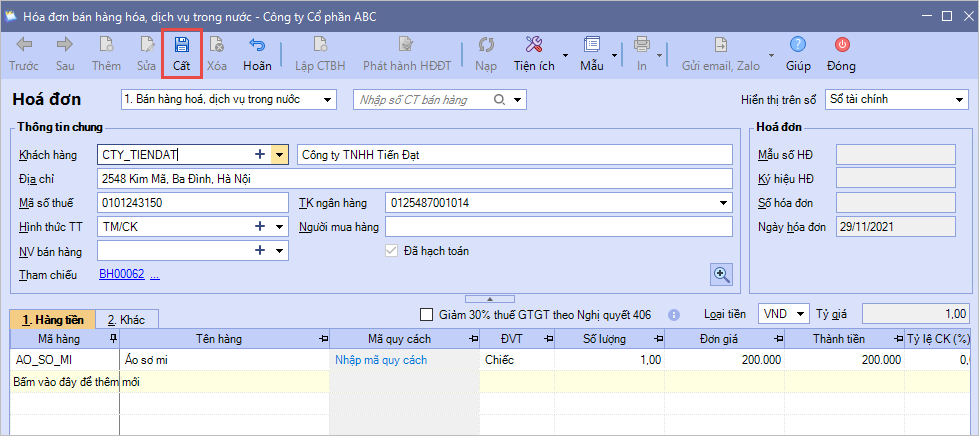
Bước 4: Khai báo thông tin về hoá đơn GTGT Bước 5: Nhấn Cất.
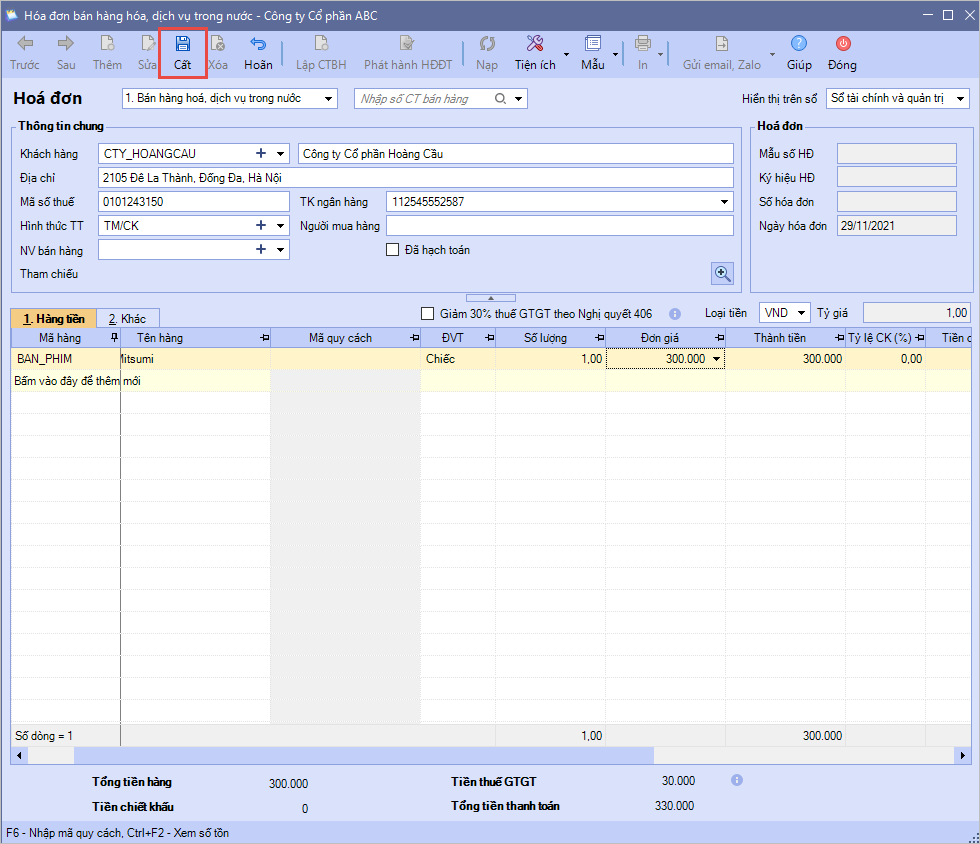
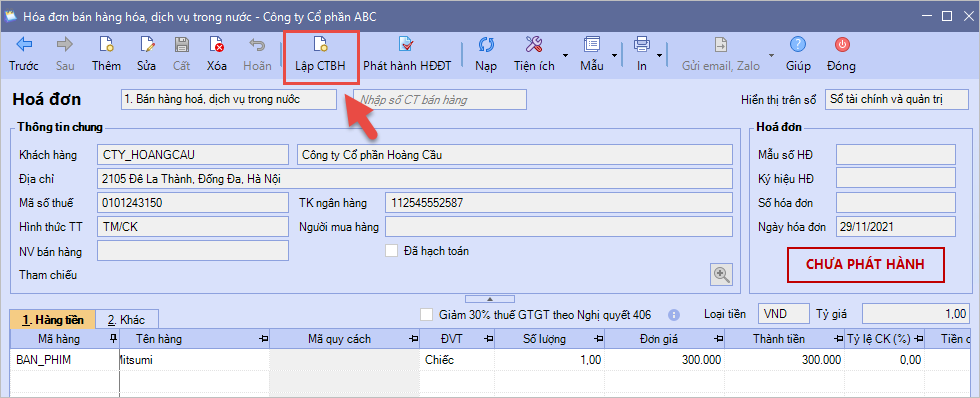
Cách 3: Lập hóa đơn trước, chứng từ bán hàng sauBước 1: Trong phân hệ Bán hàng, tại tab Xuất hóa đơn, nhấn Thêm\Hóa đơn Bước 2: Khai báo thông tin về hoá đơn GTGT Bước 3: Nhấn Cất.
Bước 4: Sau đó nhấn Lập CTBH. Chương trình sẽ tự động lấy lên các thông tin tương ứng trên chứng từ bán hàng, người dùng có thể sửa lại các thông tin này (nếu cần).
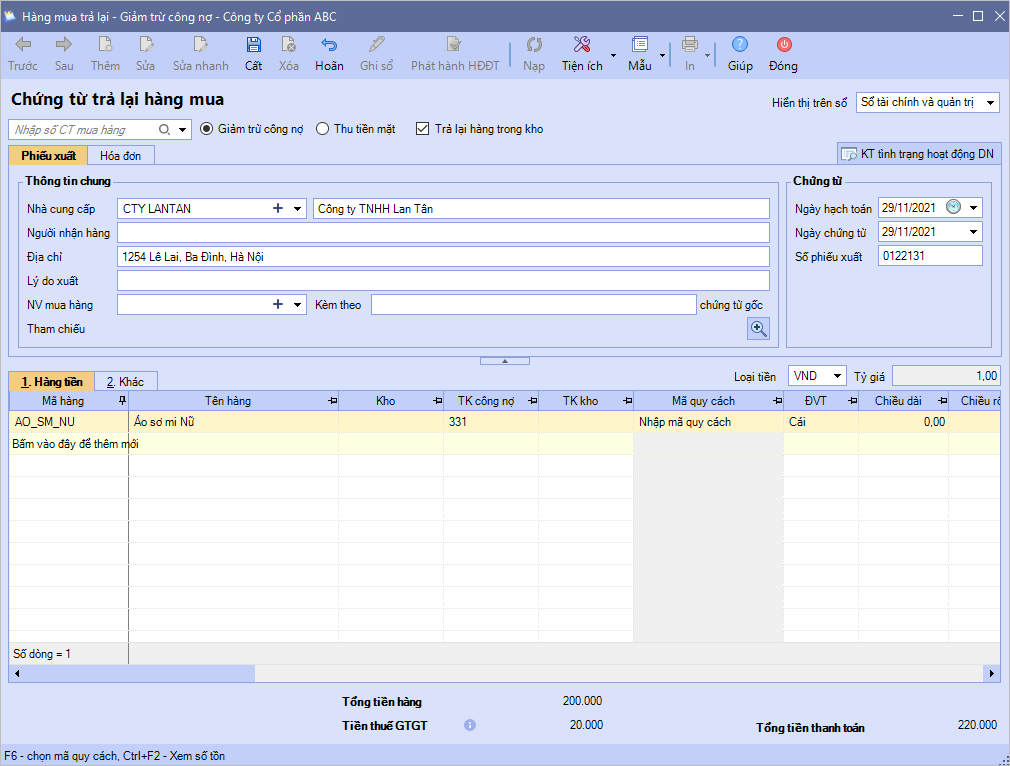
Bước 5: Nhấn Cất. 2.2 Lập hóa đơn chứng từ trả lại hàng muaBước 1: Trong phân hệ Mua hàng, tại tab Trả lại hàng mua, nhấn Thêm. Bước 2: Khai báo chứng từ trả lại hàng mua Bước 3: Khai báo thông tin hóa đơn trả lại hàng mua nhà cung cấp Bước 4: Nhấn Cất
|
3. Lưu ý
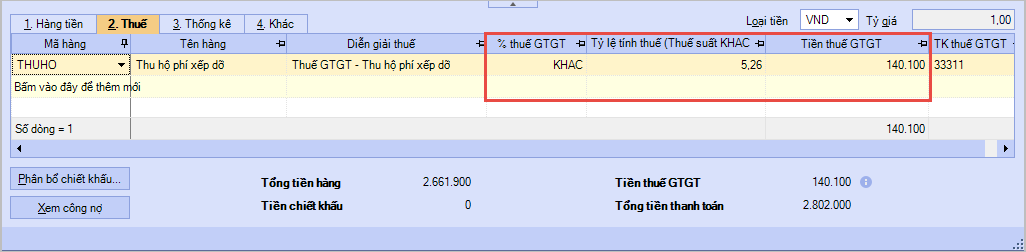
- Với loại hóa đơn có thuế suất KHAC, phần mềm ngầm định bổ sung thêm cột Tỷ lệ tính thuế (Thuế suất KHAC). Nếu người dùng:
- Nhập liệu tại cột Tiền thuế GTGT: Chương trình tự động tính toán tỷ lệ tính thuế (Thuế suất khác).
- Nhập liệu tại cột Tỷ lệ tính thuế (thuế suất KHAC): Hệ thống tự động tính toán tiền thuế GTGT và các số liệu khác liên quan.
- Có thể sử dụng chức năng Gửi hóa đơn nháp, để xác nhận với người mua về nội dung hóa đơn trước khi phát hành HĐĐT.
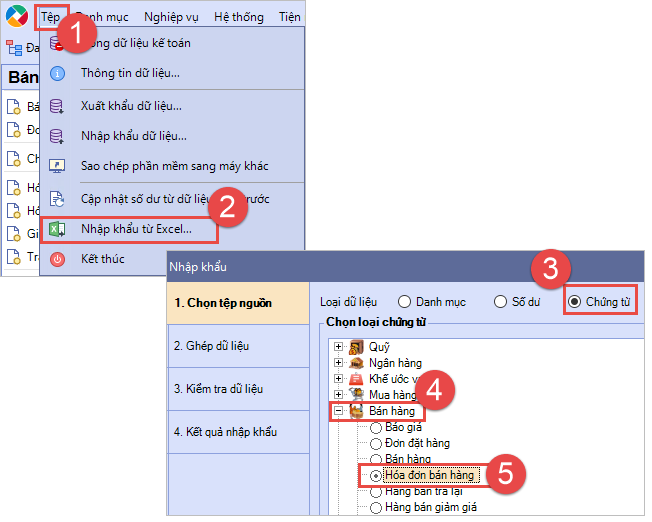
- Người dùng có thể nhập khẩu hàng loạt hóa đơn từ file excel như sau:

-
- Chọn nhập khẩu Hóa đơn bán hàng từ file excel.
-
- Thực hiện nhập khẩu Hóa đơn bán hàng vào phần mềm tương tự như hướng dẫn tại đây.
Cách điền thông tin trên tệp excel nhập khẩu:
-
-
-
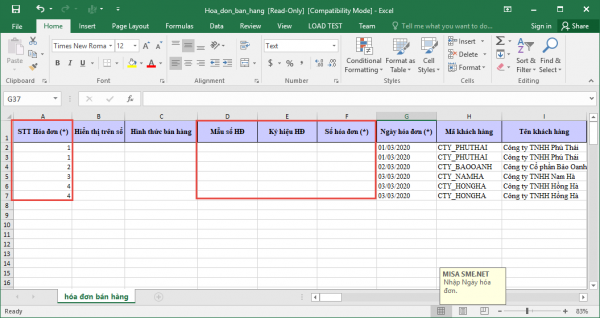
- Cột Số thứ tự là để chương trình phân biệt các hóa đơn với nhau, trường hợp một hóa đơn có nhiều hàng hóa thì cần nhập cùng một số thứ tự cho mỗi dòng hàng hóa của hóa đơn đó.
- Không điền thông tin vào cột: Mẫu số hóa đơn; Ký hiệu hóa đơn; Số hóa đơn
-
-
Hóa đơn sau khi nhập khẩu sẽ hiển thị tại:
-
- Tab Xuất hóa đơn, phân hệ Bán hàng
- Tab Hóa đơn điện tử, phân hệ Hóa đơn điện tử







 024 3795 9595
 https://www.misa.vn/




