Lập nhanh các hóa đơn GTGT

1. Tổng quan

Mục đích: Bài viết này giúp anh/chị nắm được các phương pháp lập nhanh hóa đơn GTGT trên phần mềm, từ đó tiết kiệm thời gian và giảm thao tác khi xử lý các nghiệp vụ bán hàng lặp lại hoặc có nội dung tương tự. Sau khi đọc, anh/chị sẽ biết cách sử dụng các công cụ hỗ trợ lập hóa đơn từ hóa đơn mẫu, từ chứng từ bán hàng, cũng như các lưu ý khi lập nhiều hóa đơn từ một chứng từ bán hàng.

Nội dung bài viết gồm:

  • Lập hóa đơn từ hóa đơn bán hàng có nội dung tương tự
  • Lập hóa đơn từ chứng từ bán hàng
  • Lập nhiều hóa đơn từ một chứng từ bán hàng

Phạm vi áp dụng: Kế toán, nhân viên bán hàng

2. Các bước thực hiện theo từng nghiệp vụ

2.1. Lập từ hóa đơn bán hàng có nội dung tương tự

Với các hóa đơn bán hàng hóa có nội dung tương tự nhau như cùng khách hàng, cùng mặt hàng,… Kế toán có thể lập nhanh theo một trong hai cách sau:
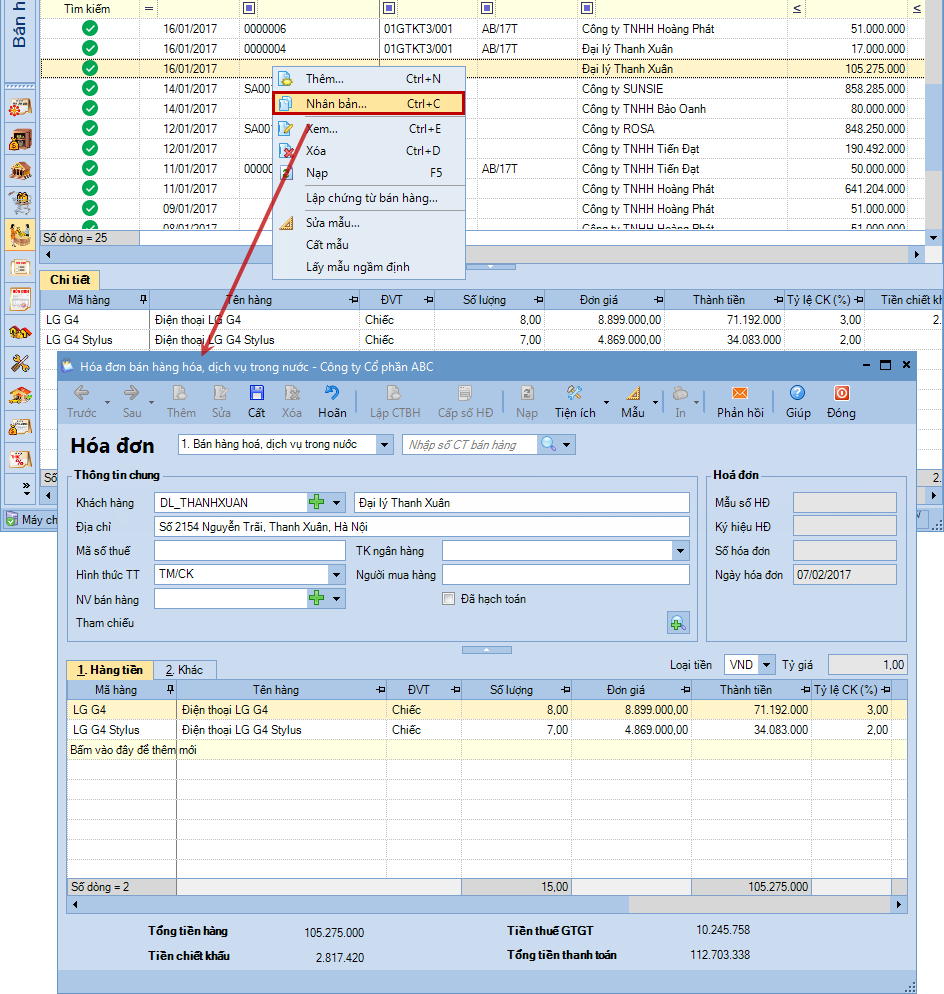
Cách 1: Lập nhanh từ danh sách hóa đơn bán hàng

Bước 1. Chọn hóa đơn bán hàng có nội dung tương tự với hóa đơn bán hàng cần lập trên danh sách hóa đơn bán hàng.

Bước 2. Nhấn chuột phải và chọn Nhân bản.

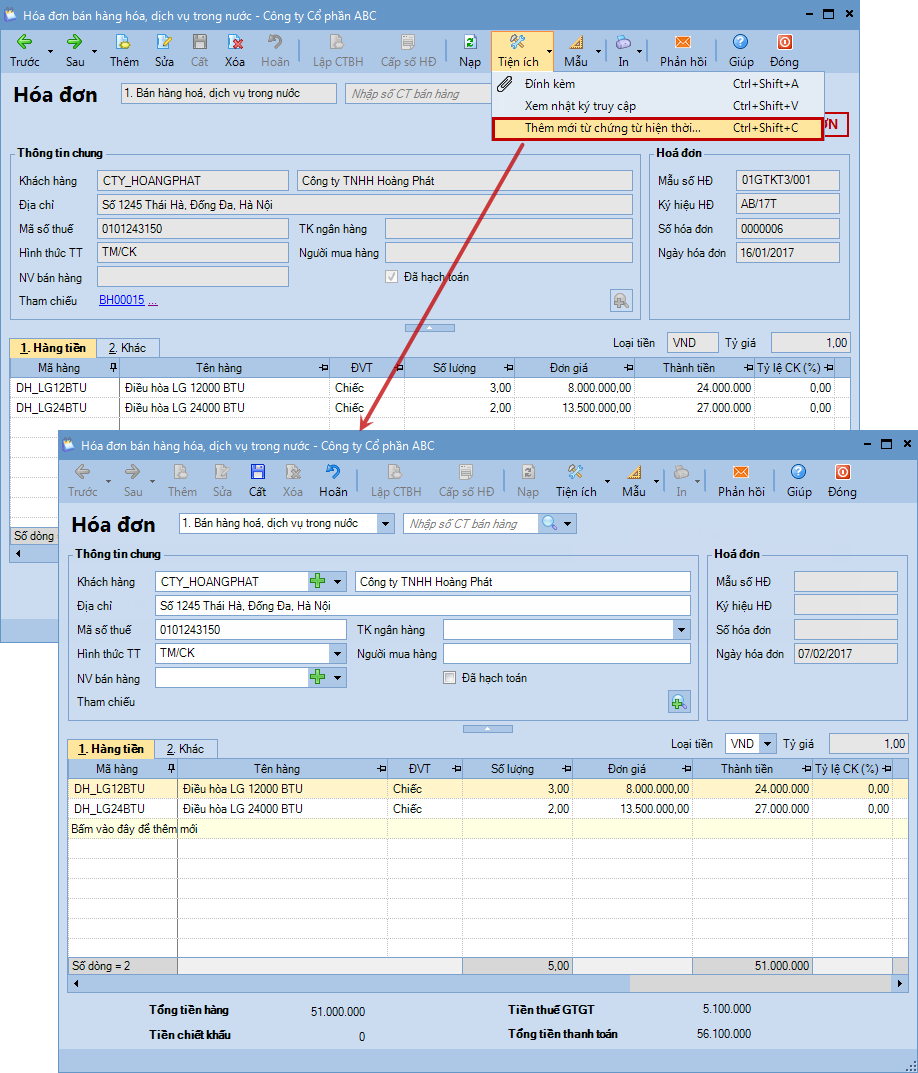
Cách 2: Lập nhanh từ hóa đơn bán hàng

Bước 1. Mở hóa đơn bán hàng có nội dung tương tự với hóa đơn bán hàng cần lập.

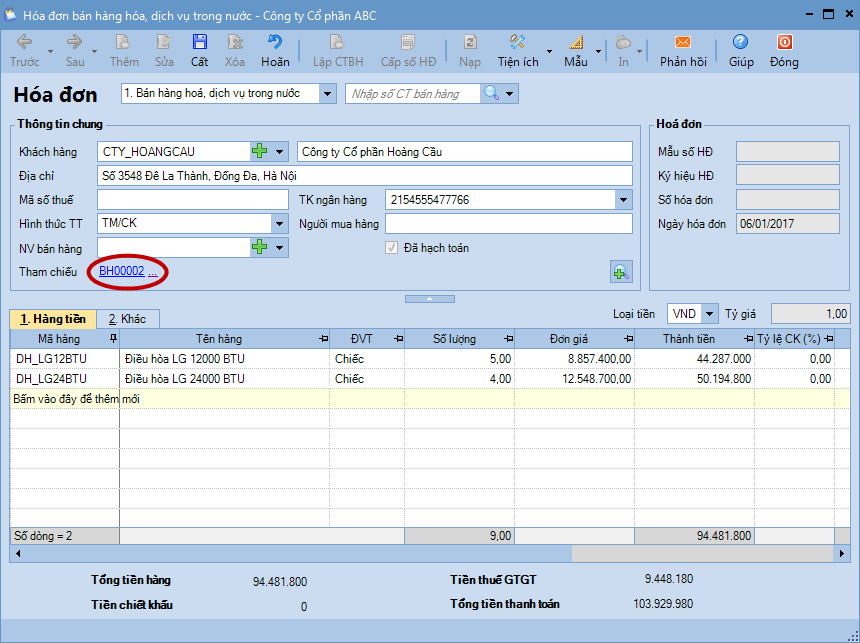
Bước 2. Vào Tiện ích\Thêm mới từ chứng từ hiện thời.

2.2. Lập hóa đơn bán hàng từ chứng từ bán hàng

Bước 1. Vào phân hệ Bán hàng, chọn Hóa đơn (hoặc vào tab Xuất hóa đơn, nhấn Thêm).
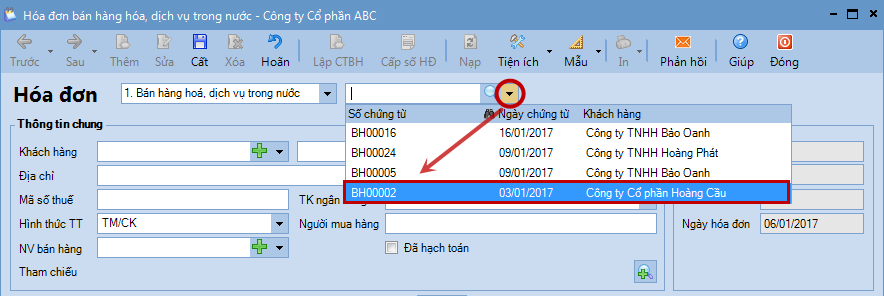
Bước 2. Chọn chứng từ bán hàng theo một trong hai cách sau:

  • Cách 1: Nhấn vào biểu tượng mũi tên để chọn chứng từ bán hàng trong danh sách.

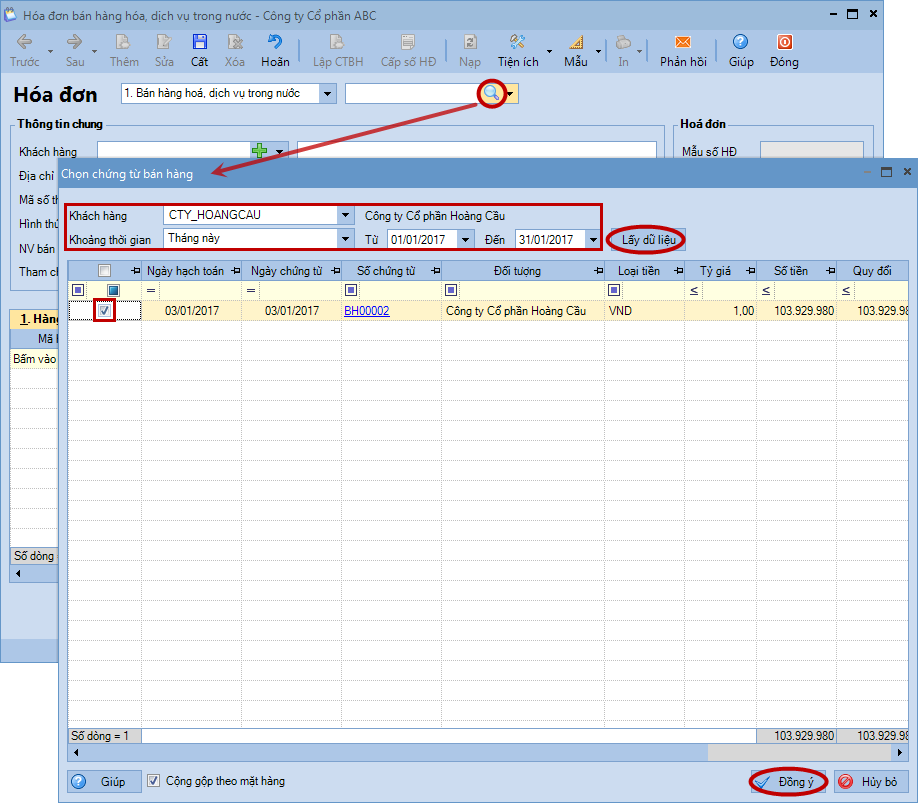
  • Cách 2: Nhấn vào biểu tượng kính lúp để tìm kiếm và chọn chứng từ bán hàng:
    • Thiết lập điều kiện để tìm kiếm chứng từ bán hàng, nhấn Lấy dữ liệu.
    • Tích chọn các mặt hàng được bán, nhấn Đồng ý.

Bước 3. Khai báo thêm các thông tin trên hóa đơn hàng như: số lượng bán, nhân viên bán hàng,…

Bước 4. Nhấn Cất.

2.3. Lập nhiều hóa đơn từ 1 chứng từ bán hàng

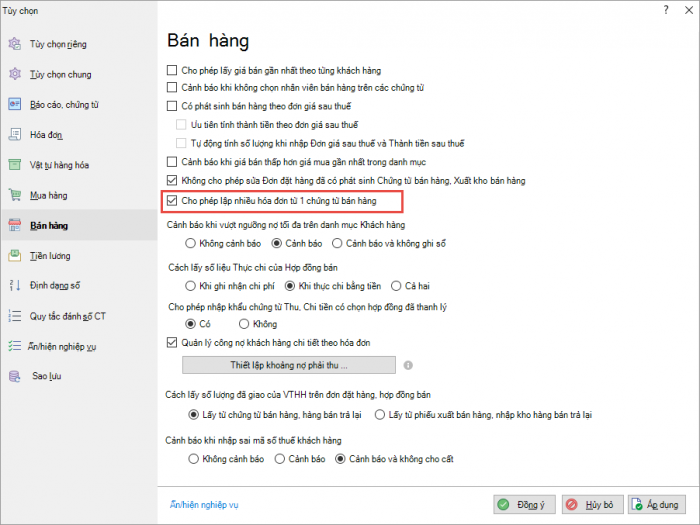
Bước 1. Vào menu Hệ thống\Tùy chọn\Bán hàng, tích chọn Cho phép lập nhiều hóa đơn từ 1 chứng từ bán hàng.

Bước 2. Lập hóa đơn theo 1 trong 2 cách sau

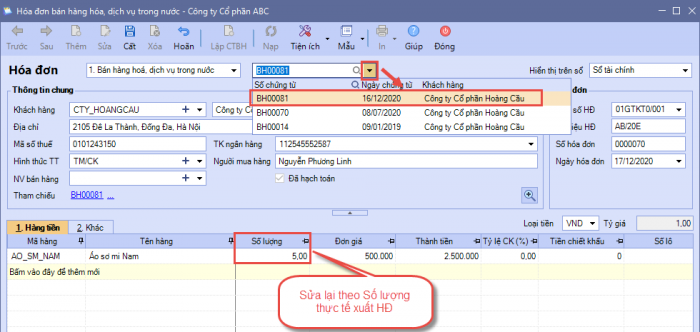
    • Cách 1: Nhấn vào biểu tượng mũi tên để chọn chứng từ bán hàng trong danh sách.
      • Sửa lại Số lượng trên hóa đơn lập từ Chứng từ bán hàng theo số lượng thực tế xuất hóa đơn => Chứng từ bán hàng chưa xuất hết số lượng thì sẽ tiếp tục hiển thị trong danh sách để lập hóa đơn

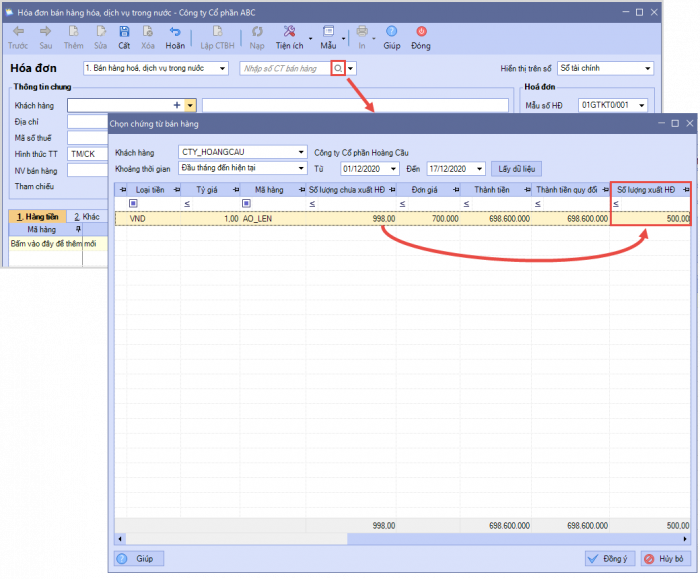
    • Cách 2: Nhấn vào biểu tượng kính lúp để tìm kiếm và chọn chứng từ bán hàng.
      • Nhập số lượng thực tế xuất hóa đơn vào cột Số lượng xuất HĐ => chương trình sẽ lập hóa đơn theo Số lượng xuất hóa đơn. => Chứng từ bán hàng chưa xuất hết số lượng thì sẽ tiếp tục hiển thị trong danh sách để chọn khi lập hóa đơn khác.

Cập nhật 24/10/2025
Chia sẻ bài viết hữu ích này

Bài viết này hữu ích chứ ?

Bài viết liên quan