
2. Kiểm tra theo loại chứng từ được lấy từ MISA eShop về MISA SME
- Hóa đơn, chứng từ bán hàng, đổi trả sẽ được lấy tương ứng về các tab Bán hàng; tab Xuất hóa đơn và tab Trả lại hàng bán.
- Với tab Xuất hóa đơn chỉ lấy về các HĐĐT độc lập của Chứng từ Bán hàng qua đơn đặt hàng và lấy về HĐĐT theo các bước sau:
- Bước 1. Lấy chứng từ bán hàng (chưa được xuất HĐĐT) từ MISA eShop về MISA SME
- Bước 2. Xuất HĐĐT cho chứng từ bán hàng đó trên MISA eShop
- Bước 3. Lấy dữ liệu về MISA SME: Khi đó HĐĐT trên MISA eShop sẽ được lấy về thành hóa đơn độc lập (không kèm chứng từ bán hàng) tab Xuất hóa đơn trên MISA SME
- Với chứng từ bán hàng đã xuất hóa đơn trên MISA eShop sau đó lấy về MISA SME sẽ tạo thành chứng từ bán hàng kèm hóa đơn xuất hiện trên cả tab bán hàng và tab hóa đơn
- Với chứng từ Bán hàng (tại cửa hàng và có combo) trên eShop khi lấy sang SME sẽ chuyển thành Chứng từ bán hàng (không kiêm phiêu xuất), đồng thời sinh ra một Phiếu xuất kho bán hàng.
- Với chứng từ Bán hàng có nhiều hình thức thanh toán hoặc có đặt cọc, chương trình sẽ sinh thêm chứng từ thu tiền (Mỗi hình thức thanh toán là một chứng từ).
- Lưu ý: Trường hợp cùng thanh toán bằng thẻ nhưng chọn tài khoản ngân hàng khác nhau thì vẫn coi là nhiều hình thức thanh toán)
- Với HĐĐT phát hành gộp cho nhiều chứng từ có loại khác nhau thì chương trình sẽ sinh ra các chứng từ tương ứng với các chứng từ cộng gộp bao gồm: Chứng từ bán hàng; Phiếu xuất kho (nếu bán hàng có combo); Chứng từ thu tiền (Mỗi hình thức thanh toán là một chứng từ).
- Với Chứng từ trả lại thì chương trình sẽ sinh thêm phiếu nhập kho (nếu trả lại hàng có combo); sinh thêm Phiếu chi/UNC (nếu trả lại tiền)
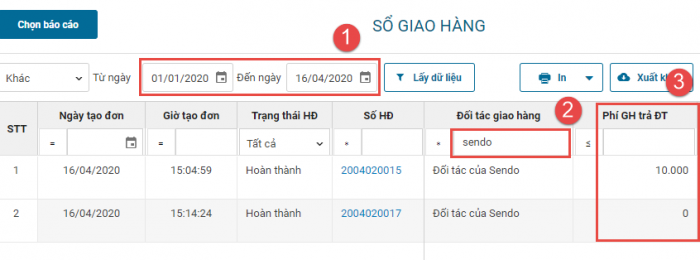
- Trường hợp bán hàng qua đơn đặt hàng và có phát sinh phí giao hàng trả đối tác, chương trình sẽ không lấy về SME khoản phí giao hàng trả đối tác mà Kế toán cần tự hạch toán bổ sung nhau sau:
- Trên eShop: Vào mục Báo cáo\Bán hàng\Sổ giao hàng, kiểm tra cột Phí GH trả ĐT (theo Kỳ và Đối tác giao hàng
- Với tab Xuất hóa đơn chỉ lấy về các HĐĐT độc lập của Chứng từ Bán hàng qua đơn đặt hàng và lấy về HĐĐT theo các bước sau:
-
-
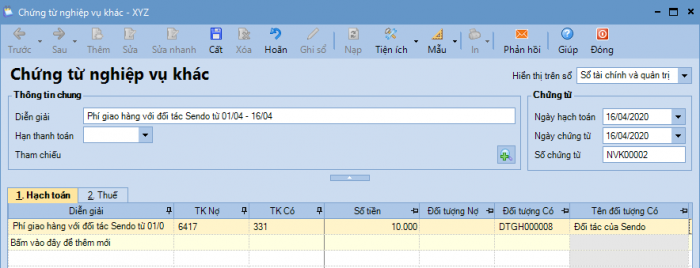
- Trên SME: Lập chứng từ nghiệp vụ khác để ghi nhận khoản phí giao hàng trả đối tác phát sinh trong kỳ (Hạch toán Nợ TK641(TT200) hoặc Nợ TK6421x(TT133)/Có TK331 (đối tác)
-
-
- Trường hợp bán hàng qua (Lazada; Shopee…): Khi lấy chứng từ bán hàng; Trả lại hàng bán về SME sẽ lấy thông tin Kênh bán hàng vào Trường mở rộng 1.
- Sau khi kiểm tra lại các chứng từ được lấy về, có thể chỉnh sửa lại (nếu cần).
- Nhấn Ghi sổ.
3. Hướng dẫn Sửa/ Xóa chứng từ sau khi đã lấy chứng từ từ MISA eShop sang MISA SME
- Các chứng từ đã chuyển sang MISA SME, sau đó Sửa/Xóa trên MISA eShop thì không thể tự động cập nhật thay đổi sang MISA SME. Để cập nhật được phải thực hiện như sau:
- Trường hợp Sửa chứng từ trên MISA eShop:
- Bước 1. Trên MISA SME: Xóa chứng từ đã lấy sang.
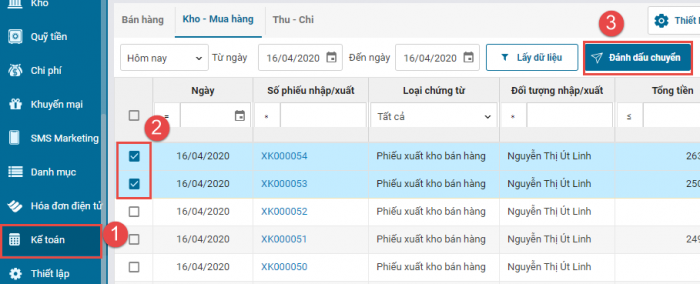
- Bước 2. Trên MISA eShop: Đánh dấu chuyển sang MISA SME cho chứng từ có thay đổi.
- Trường hợp Sửa chứng từ trên MISA eShop:
-
-
- Bước 3. Trên MISA SME: Thực hiện lấy lại dữ liệu từ MISA eShop
-

-
- Trường hợp Xóa chứng từ trên MISA eShop: Cần xóa chứng từ tương ứng trên MISA SME
- Các chứng từ đã lấy sang MISA SME sau đó Sửa/Xóa nhầm, muốn lấy lại thì thực hiện như sau:
-
- Bước 1. Trên MISA SME: Xóa chứng từ (nếu Sửa nhầm).
- Bước 2. Trên MISA eShop: Đánh dấu chuyển sang MISA SME cho chứng từ muốn chuyển lạI.
- Bước 3. Trên MISA SME: Thực hiện lấy lại dữ liệu từ MISA eShop
-
4. Lưu ý
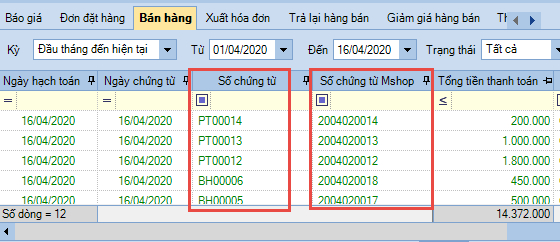
- Trên danh sách chứng từ, có thể sửa mẫu để hiển thị cột Số chứng từ eShop (thể hiện số chứng từ trên eShop) từ đó dễ dàng đối chiếu chứng từ lấy về SME so với chứng từ gốc trên eShop.







 024 3795 9595
 https://www.misa.vn/




