Xử lý hóa đơn đầu vào

1. Tổng quan

Mục đích: Giúp Anh/Chị hiểu tổng thể quy trình tự động nhận, kiểm tra và lập chứng từ từ hóa đơn điện tử đầu vào trên phần mềm MISA SME. Việc này giúp tiết kiệm thời gian, giảm sai sót nhập liệu và đảm bảo tính hợp lệ, hợp pháp của hóa đơn.
Nội dung bài viết gồm:

  • Kết nối dịch vụ xử lý hóa đơn đầu vào MISA meInvoice
  • Tự động nhận và kiểm tra tính hợp lệ, hợp pháp của hóa đơn điện tử
  • Lập chứng từ từ hóa đơn điện tử đầu vào (lập từng chứng từ hoặc nhiều hóa đơn trên một chứng từ)
  • Lưu ý khi xử lý hóa đơn, bổ sung danh mục nhà cung cấp, hàng hóa và kiểm tra thông tin liên quan

Phạm vi áp dụng: Kế toán mua hàng, kế toán tổng hợp, doanh nghiệp sử dụng MISA SME

2. Cách thực hiện

Lưu ý:

  • Chương trình cho phép xử lý hóa đơn đầu vào đối với hóa đơn điện tử theo Nghị định 51/2010/NĐ-CP và hóa đơn điện tử phát hành theo Nghị định 123/2020/NĐ-CP, Nghị định 70/2025/NĐ-CP.
  • Các thao tác thực hiện khi xử lý hóa đơn đầu vào theo Nghị định 123, Nghị định 70 tương tự như khi xử lý hóa đơn đầu vào theo Nghị định 51.

2.1 Kết nối dịch vụ xử lý hóa đơn đầu vào MISA meInvoice

Hướng dẫn kết nối phần mềm xử lý hóa đơn, xem tại đây

Xem thêm hướng dẫn đưa hóa đơn vào phần mềm xử lý hóa đơn:

2.2 Đồng bộ hóa đơn đầu vào về PMKT SME và kiểm tra tính hợp lệ, hợp pháp của Hóa đơn

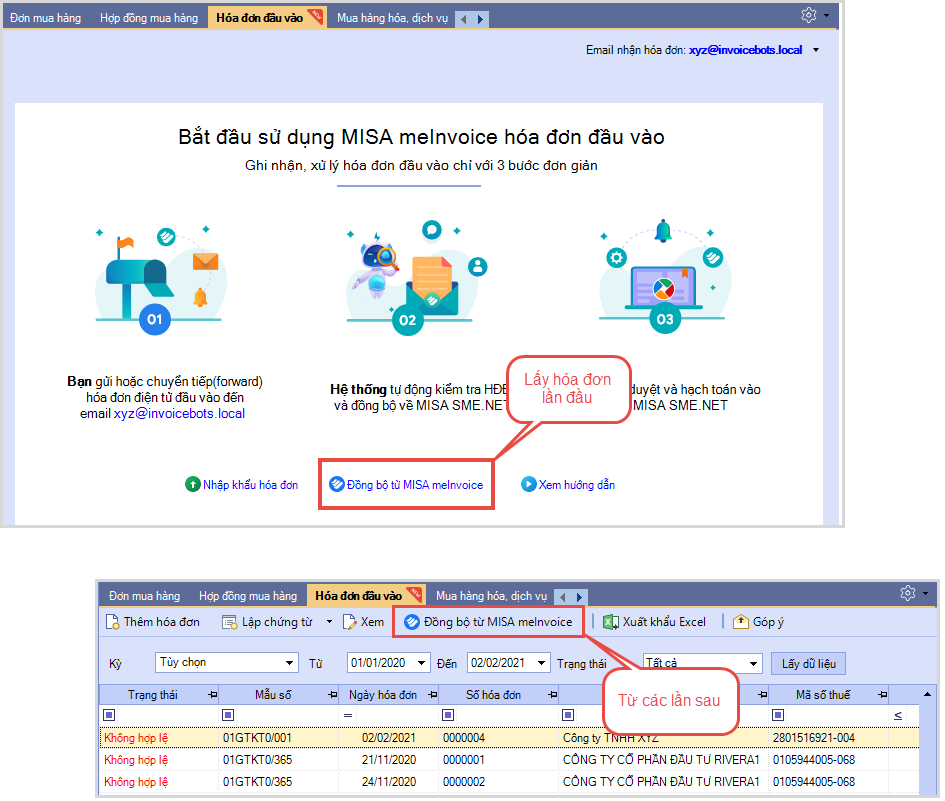
Bước 1: Sau khi kết nối PMKT SME với phần mềm xử lý hóa đơn, tại mục Mua hàng\Hóa đơn đầu vào, nhấn nút Đồng bộ từ MISA meInvoice

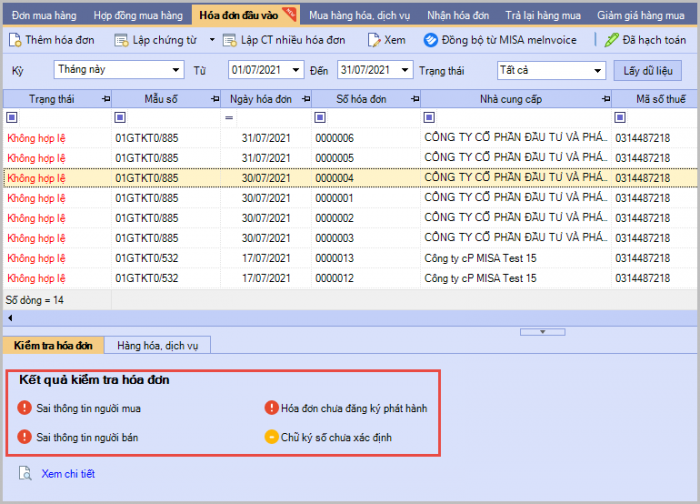
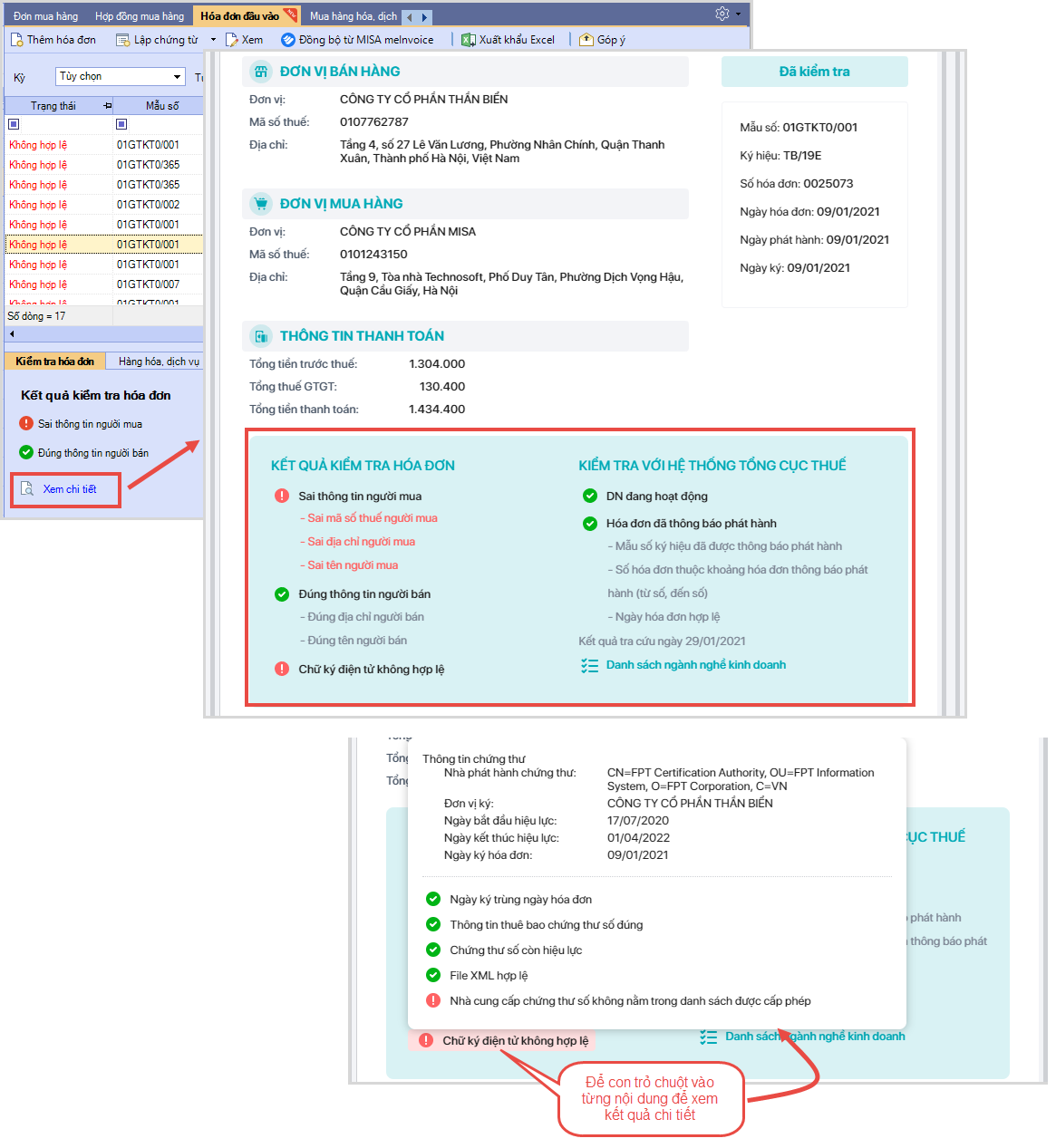
Bước 2: Trên danh sách Hóa đơn đầu vào, chương trình hiển thị kết quả kiểm tra trạng thái hợp lệ của hóa đơn. Có thể nhấn Xem chi tiết để xem chi tiết kết quả kiểm tra.

2.3 Lập chứng từ từ hóa đơn điện tử

Trường hợp 1: Mỗi hóa đơn lập thành một chứng từ

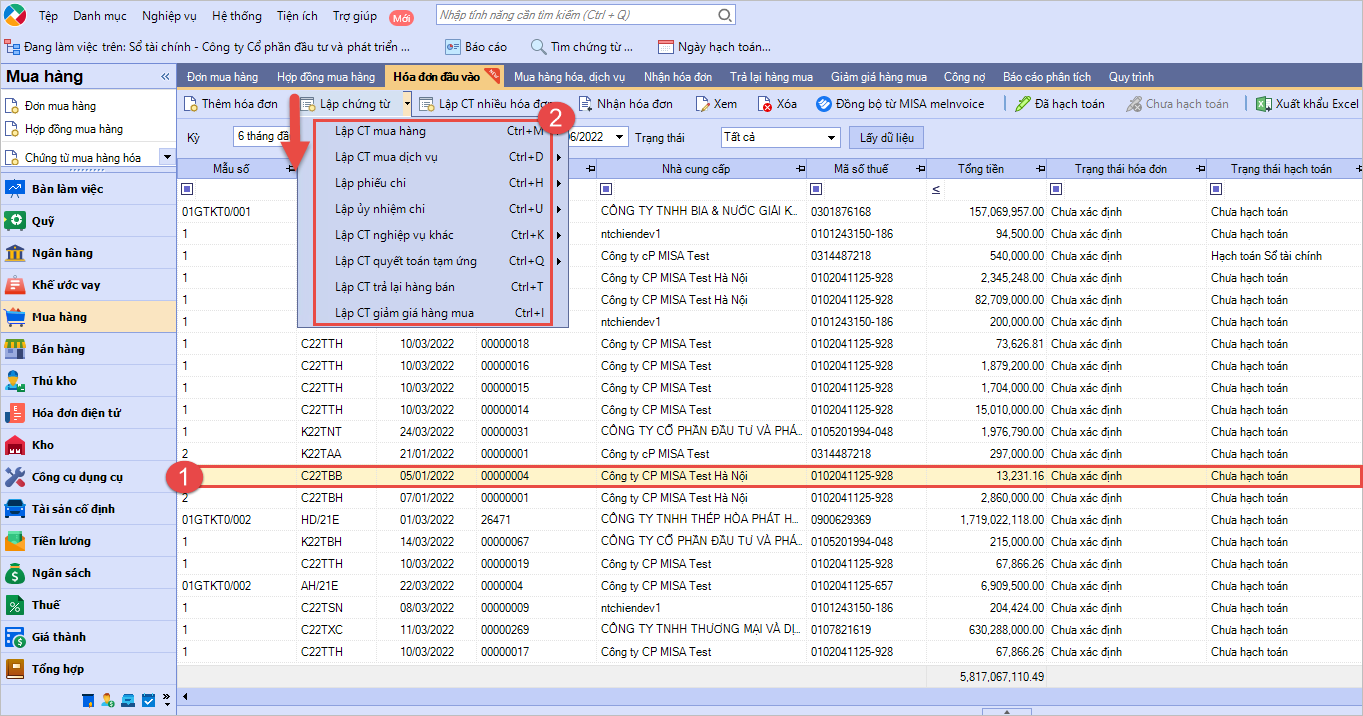
Bước 1: Chọn Hóa đơn muốn lập chứng từ (có thể chọn cùng lúc nhiều Hóa đơn để lập chứng từ hàng loạt bằng cách giữ phím Ctrl).

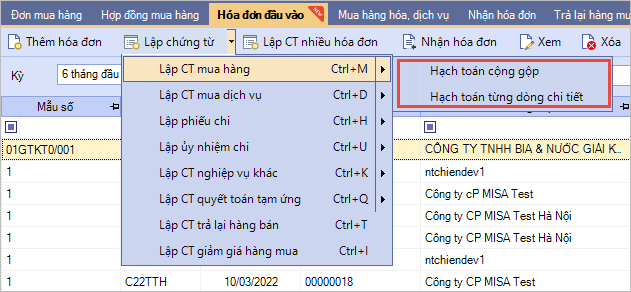
Bước 2: Nhấn Lập chứng từ, chọn loại chứng từ cần lập. Có thể chọn Hạch toán cộng gộp hoặc Hạch toán từng dòng chi tiết

  • Trường hợp lập Chứng từ mua hàng/Chứng từ mua dịch vụ/Phiếu chi/Ủy nhiệm chi/Chứng từ nghiệp vụ khác/Chứng từ quyết toán tạm ứng: cần chọn phương thức hạch toán.
    • Nếu chọn Hạch toán cộng gộp: Các dòng hàng trên hóa đơn điện tử sẽ được hạch toán gộp vào một dòng trên chứng từ nhập khẩu.
    • Nếu chọn Hạch toán từng dòng chi tiết: Mỗi dòng hàng trên hóa đơn điện tử sẽ được hạch toán thành một dòng trên chứng từ nhập khẩu.

  • Trường hợp Lập CT trả lại hàng bán, Lập CT giảm giá hàng mua: Phần mềm tự động cập nhật dữ liệu theo hóa đơn.

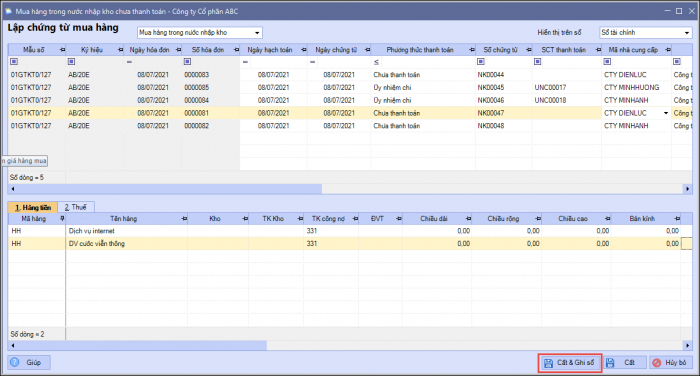
Bước 3: Có thể thay đổi/bổ sung các thông tin trên chứng từ theo nhu cầu (nếu cần).

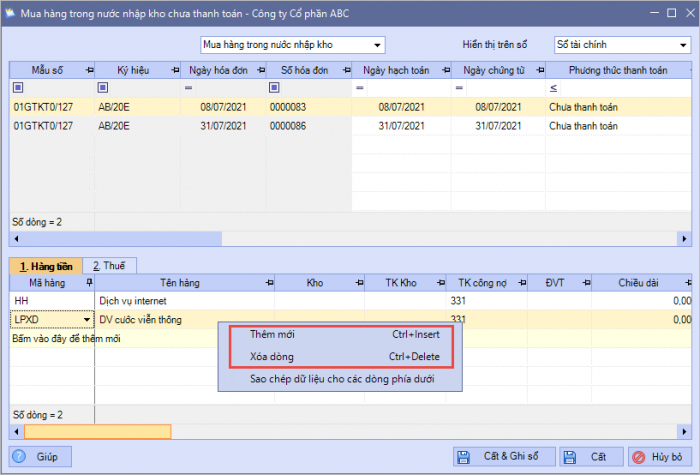
Lưu ý: Người dùng có thể thêm dòng hoặc xóa dòng hàng không cần thiết bằng cách nhấn chuột phải trên dòng hàng cần thêm/xóa.

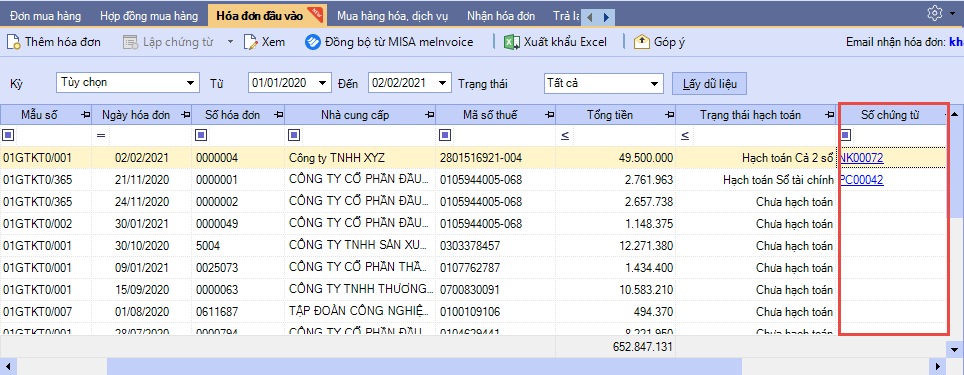
Bước 4: Nhấn Cất và ghi sổ. Chương trình tự động lập mới chứng từ. Để mở chứng từ lên kiểm tra chi tiết, có thể nhấn vào Số chứng từ tương ứng trên danh sách hóa đơn.

Trường hợp 2: Nhiều hóa đơn lập thành một chứng từ

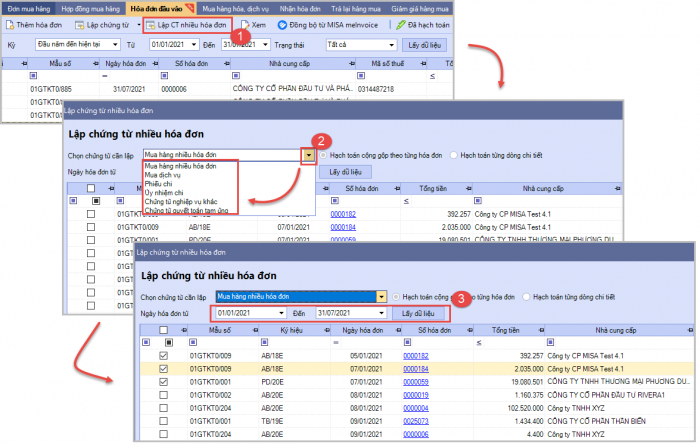
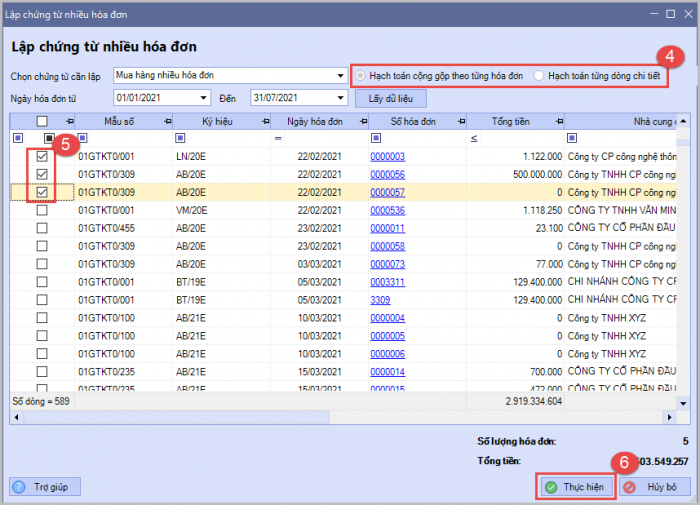
Bước 1: Nhấn Lập CT nhiều hóa đơn, chọn loại chứng từ cần lập, chọn Hạch toán cộng gộp theo từng hóa đơn hoặc Hạch toán từng dòng chi tiết, nhấn Lấy dữ liệu

  • Trường hợp Mua hàng nhiều hóa đơn/ mua dịch vụ: Mặc định hạch toán cộng gộp theo từng hóa đơn.
    • Trường hợp lập Phiếu chi/Ủy nhiệm chi/Chứng từ nghiệp vụ khác/Chứng từ quyết toán tạm ứng: cần chọn phương thức hạch toán
      • Nếu chọn Hạch toán cộng gộp: Các dòng hàng trên hóa đơn điện tử sẽ được hạch toán gộp vào một dòng trên chứng từ nhập khẩu.
      • Nếu chọn Hạch toán từng dòng chi tiết: Mỗi dòng hàng trên hóa đơn điện tử sẽ được hạch toán thành một dòng trên chứng từ nhập khẩu.

Bước 2: Chương trình sẽ hiển thị danh sách hóa đơn đầu vào theo khoảng thời gian đang thiết lập. Anh chị tích chọn vào ô vuông đầu dòng của các hóa đơn cần lập chứng từ và nhấn Thực hiện

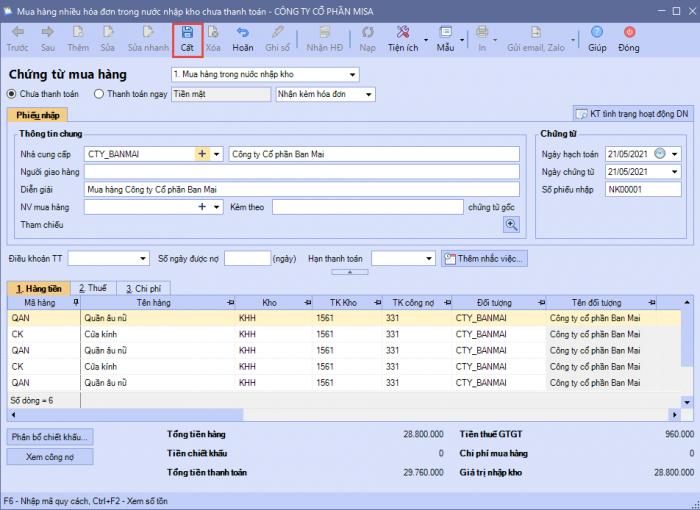
Bước 3: Kiểm tra thông tin và chỉnh sửa chứng từ (nếu cần). Sau đó nhấn Cất.

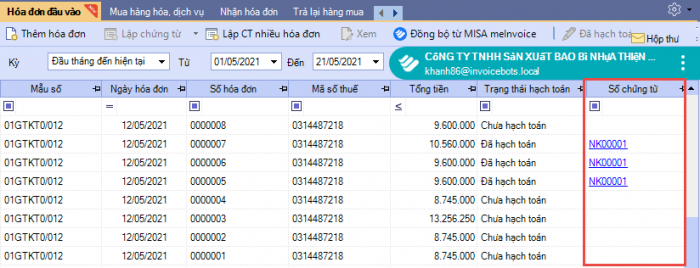
Bước 4: Chương trình tự động lập mới chứng từ. Để mở chứng từ lên kiểm tra chi tiết, có thể nhấn vào Số chứng từ tương ứng trên danh sách hóa đơn.

3. Lưu ý

  • Khi lập chứng từ từ nhiều hóa đơn đầu vào, dữ liệu chứng từ sẽ được liệt kê theo thứ tự hóa đơn mà người dùng đã tích chọn trước đó. Người dùng dễ dàng đối chiếu số liệu chứng từ trên phần mềm với bộ hồ sơ thanh toán bản cứng.
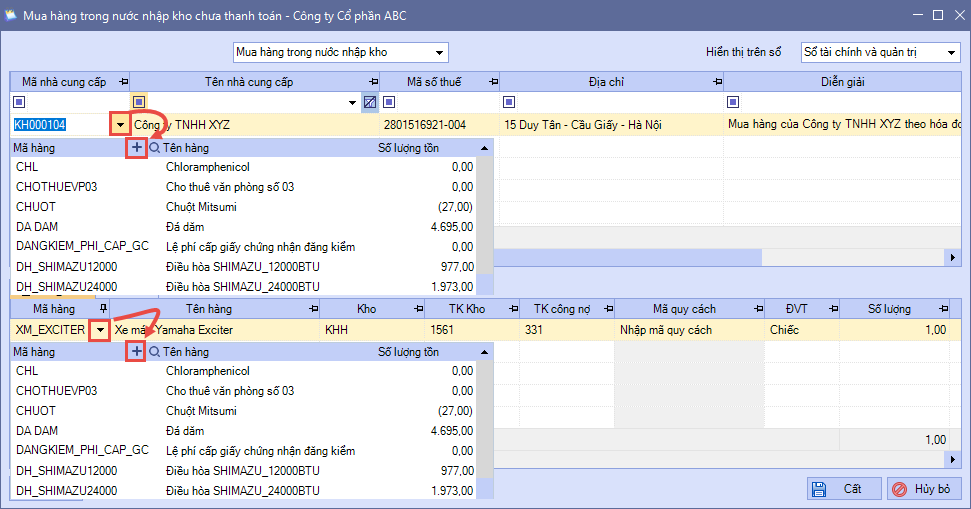
  • Nếu Nhà cung cấp, Hàng hóa trên hóa đơn chưa có trong danh mục nhà cung cấp, hàng hóa trên phần mềm thì thực hiện thêm mới bằng cách nhấn vào biểu tượng dấu cộng.
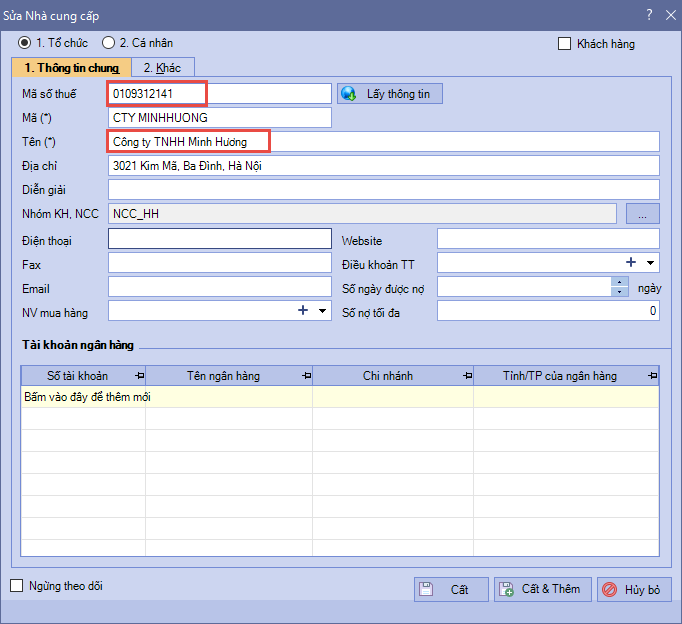
  • Trường hợp Nhà cung cấp đã có trong danh mục nhà cung cấp nhưng vẫn không lấy được thông tin lên chứng từ mua hàng, thì cần kiểm tra lại xem thông tin Mã số thuế và tên Nhà cung cấp khai báo trên danh mục đã chính xác chưa để chỉnh sửa lại cho đúng, sau đó chọn lại Nhà cung cấp trong danh mục.
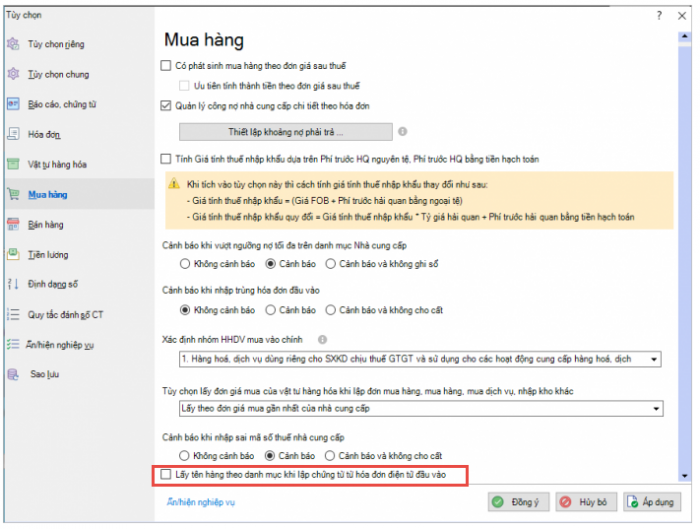
    • Tích chọn: Khi lập chứng từ hóa đơn điện tử đầu vào, tên hàng hóa sẽ lấy theo khai báo trên danh mục VTHH.
    • Không tích chọn: Khi lập chứng từ từ hóa đơn điện tử đầu vào, tên hàng hóa sẽ lấy theo tên trên hóa đơn.

Các thông tin liên quan như: Số lượng, Đơn giá, Thuế suất… vẫn sẽ được giữ nguyên theo thông tin trên hóa đơn của người bán.

  • Người dùng có thể xóa bỏ hóa đơn nhà cung cấp gửi nhầm, hóa đơn không liên quan doanh nghiệp. Tại đây.


Cập nhật 07/11/2025
Chia sẻ bài viết hữu ích này

Bài viết này hữu ích chứ ?

Bài viết liên quan