
2. Các bước thực hiện
Để thực hiện được chức năng này:
- Phải kết nối với ngân hàng điện tử mở số tài khoản muốn thao tác (xem hướng dẫn kết nối tại đây).
- Tài khoản phải được phân quyền sử dụng chức năng Lệnh chuyển tiền (xem hướng dẫn phân quyền tại đây).
Kế toán thực hiện trên phần mềm như sau:
- Vào phân hệ Ngân hàng, chọn tab Ngân hàng điện tử\Lệnh chuyển tiền
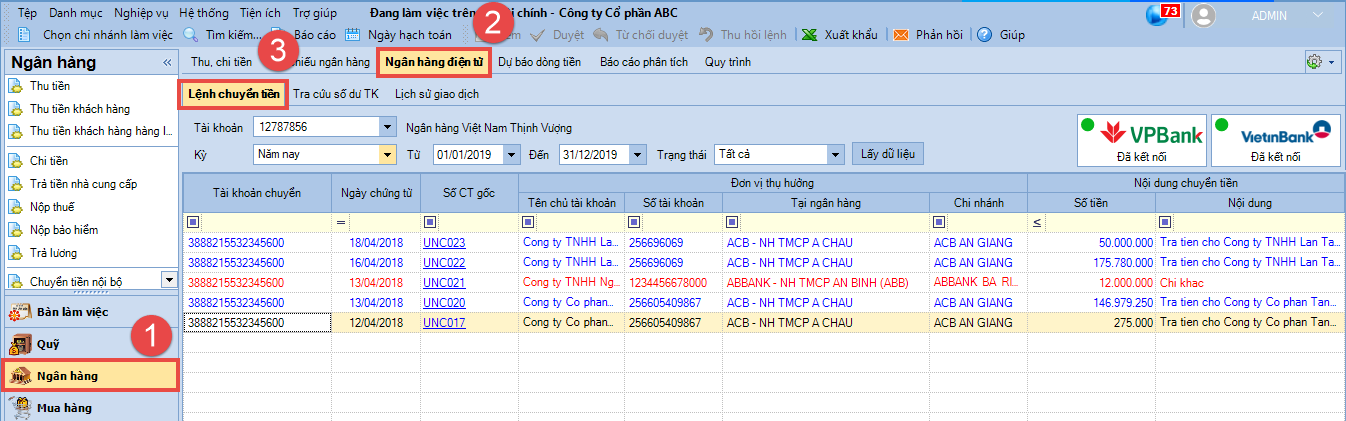
Lưu ý: Trên tab Lệnh chuyển tiền, chương trình chỉ hiển thị các ngân hàng đã khai báo trong danh mục tài khoản ngân hàng mà MISA hỗ trợ kết nối. Ngoài ra, có thể kết nối với ngân hàng điện tử tại đây bằng cách chọn ngân hàng điện tử và nhập thông tin tài khoản kết nối.
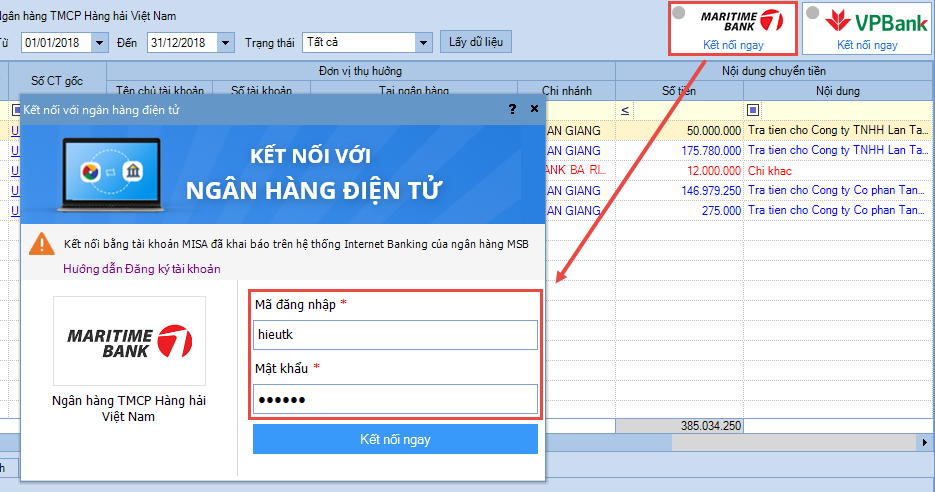
- Chương trình cho phép kế toán thực hiện những chức năng sau:
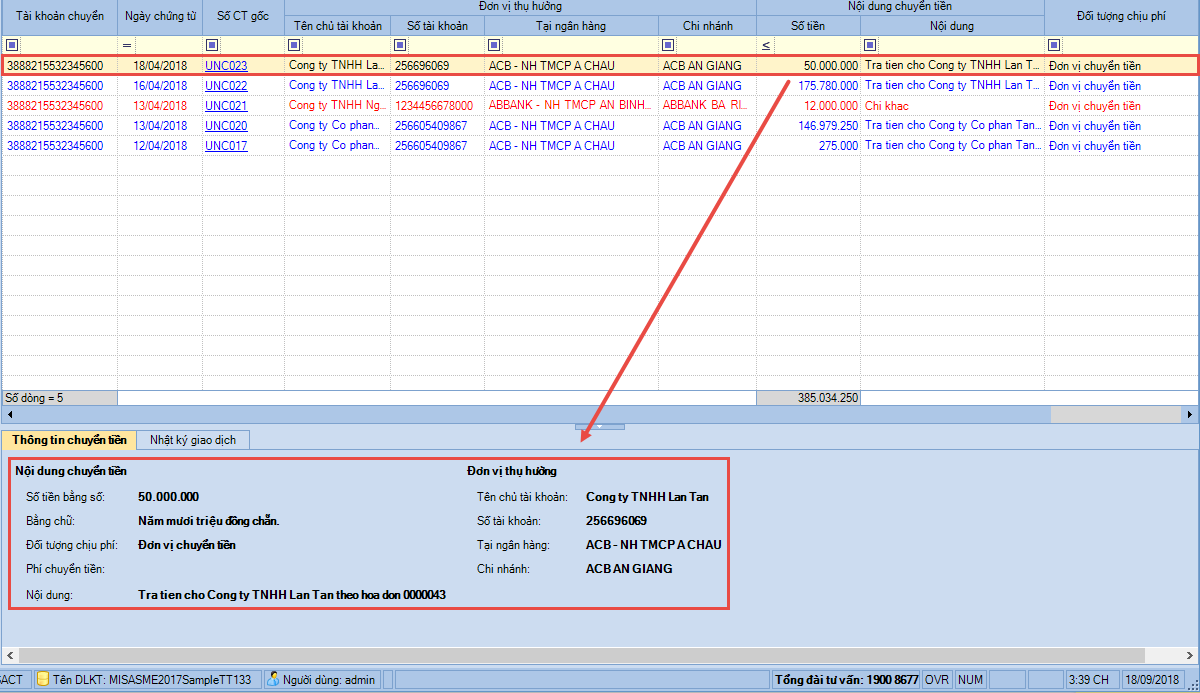
2.1 Xem thông tin lệch chuyển tiềnTrên tab Lệnh chuyển tiền, chọn giao dịch muốn xem thông tin chuyển tiền, phần mềm hiển thị thông tin tại tab Thông tin chuyển tiền
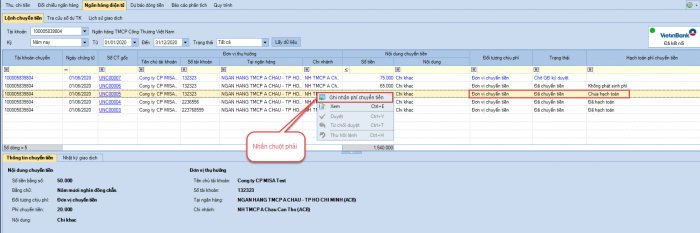
Lưu ý: Riêng với ngâng hàng OCB tạm thời chưa đáp ứng tra cứu được Trạng thái của lệnh chuyển tiền 2.2 Ghi nhận phí chuyển tiềnBước 1: Trên tab Lệnh chuyển tiền, chọn giao dịch muốn ghi nhận Phí chuyển tiền. Lưu ý: Chỉ có thể Ghi nhận phí chuyển tiền với giao dịch:
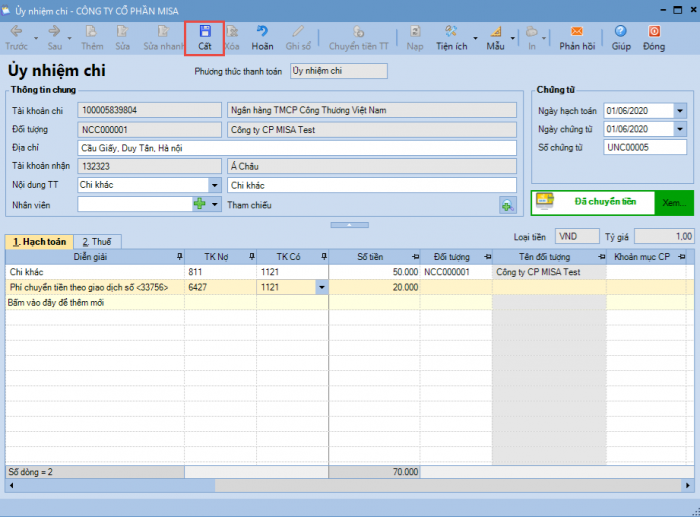
Bước 2: Nhấn chuột phải, chọn Ghi nhận phí chuyển tiền => Chương trình tự động hạch toán thêm dòng phí chuyển tiền trên Ủy nhiệm chi tương ứng.
Bước 3: Kiểm tra lại các thông tin trên chứng từ như (tài khoản hạch toán, số tiền phí…), có thể chỉnh lại theo nhu cầu (nếu cần). Bước 4: Nhấn Cất.
Lưu ý:
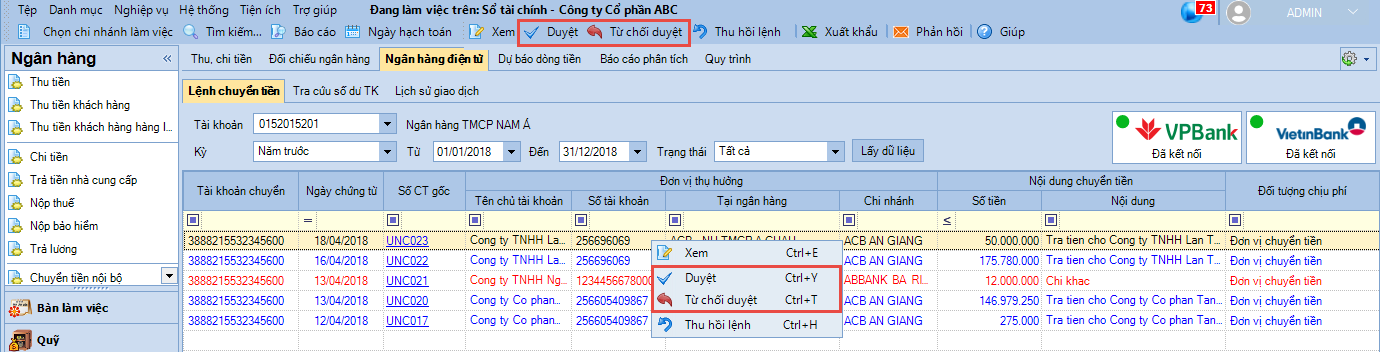
2.3 Phê duyệt lệnh chuyển tiềnĐể thực hiện chức năng này, kế toán phải được phân quyền Kiểm duyệt lệnh chuyển tiền trên Ngân hàng điện tử (Xem hướng dẫn phân quyền tại đây) và chỉ có thể phê duyệt lệnh chuyển tiền có trạng thái Chờ kiểm duyệt.
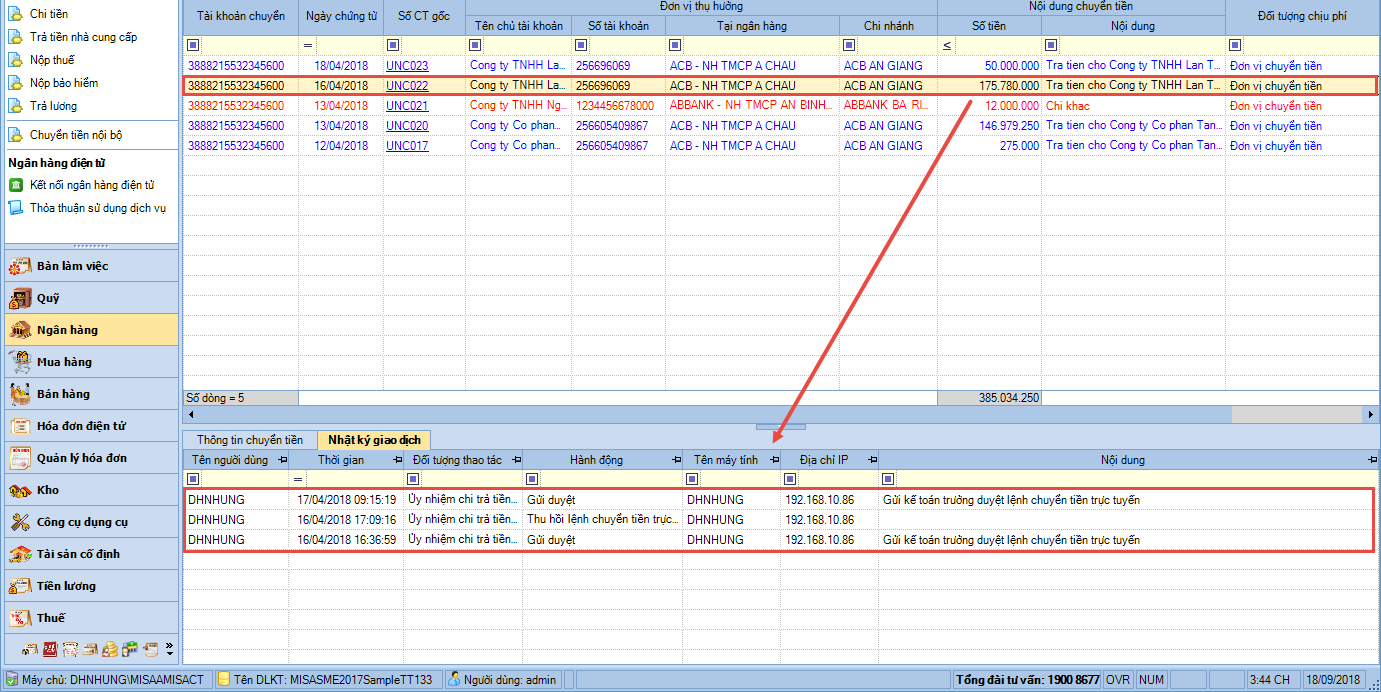
Lưu ý: Lỗi không duyệt được lệnh chuyển tiền do bị ẩn nút Duyệt. Xem hướng dẫn khắc phục tại đây. Xem hướng dẫn phê duyệt lệnh chuyển tiền tại đây. 2.5 Xem nhật ký giao dịch lệnh chuyển tiềnChọn lệnh chuyển tiền muốn xem nhật ký trên danh sách lệnh chuyển tiền, phần mềm hiển thị thông tin tại tab Nhật ký giao dịch.
|







 024 3795 9595
 https://www.misa.vn/




