Bù trừ công nợ

Xem phim và tài liệu hướng dẫn

Tải phim hướng dẫn tại đây (Xem hướng dẫn tải phim)

>>Xem thêm: Cách hạch toán bù trừ công nợ hai bên, ba bên và những điều cần lưu ý

1. Tổng quan

Mục đích: Hướng dẫn thực hiện bù trừ công nợ phải thu và phải trả cho các đối tượng như khách hàng, nhà cung cấp, nhân viên hoặc đối tượng vừa là khách hàng vừa là nhà cung cấp.
Nội dung:

  • Bù trừ công nợ theo hóa đơn
  • Bù trừ công nợ theo tài khoản
  • Lưu ý khi thực hiện bù trừ công nợ

Phạm vi áp dụng: Kế toán, quản trị viên, nhân viên phụ trách công nợ


2. Các cách bù trừ công nợ

2.1. Bù trừ công nợ theo hóa đơn

Để bù trừ công nợ theo hóa đơn, thực hiện các bước sau:

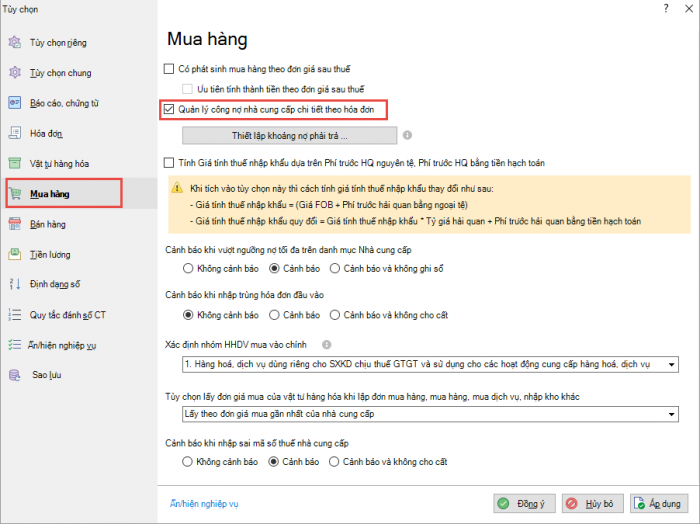
Bước 1: Thiết lập chế độ bù trừ công nợ theo hóa đơn

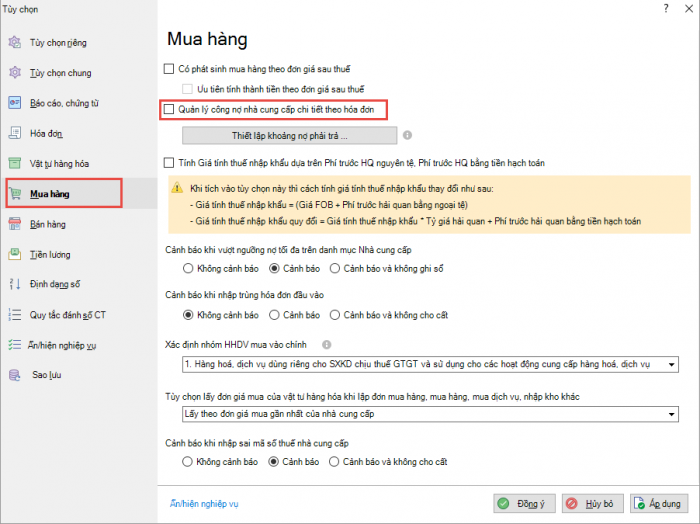
  • Vào menu Hệ thống\Tùy chọn\Mua hàng hoặc Bán hàng
  • Tích chọn mục Quản lý công nợ nhà cung cấp chi tiết theo hóa đơn hoặc Quản lý công nợ khách hàng chi tiết theo hóa đơn

  • Nhấn Đồng ý

Lưu ý: Bước này chỉ cần thực hiện một lần, các lần bù trừ sau không cần thiết lập lại.

Bước 2: Bù trừ công nợ theo hóa đơn

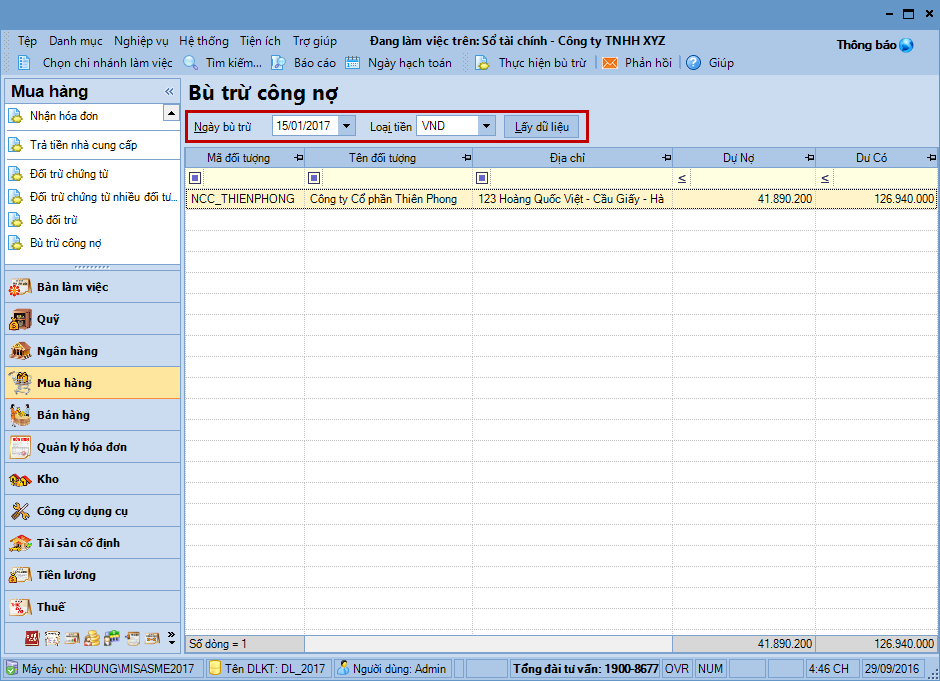
  • Vào menu Nghiệp vụ\Mua hàng (hoặc Bán hàng) \Bù trừ công nợ (hoặc chọn chức năng Bù trừ công nợ bên thanh tác nghiệp)
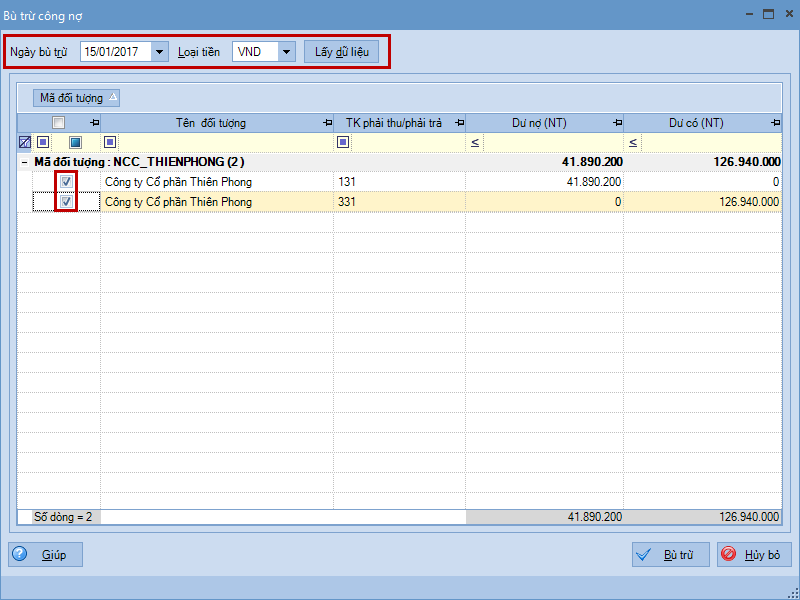
  • Chọn ngày bù trừ, nhập loại tiền bù trừ, nhấn Lấy dữ liệu

  • Nhấn Thực hiện bù trừ
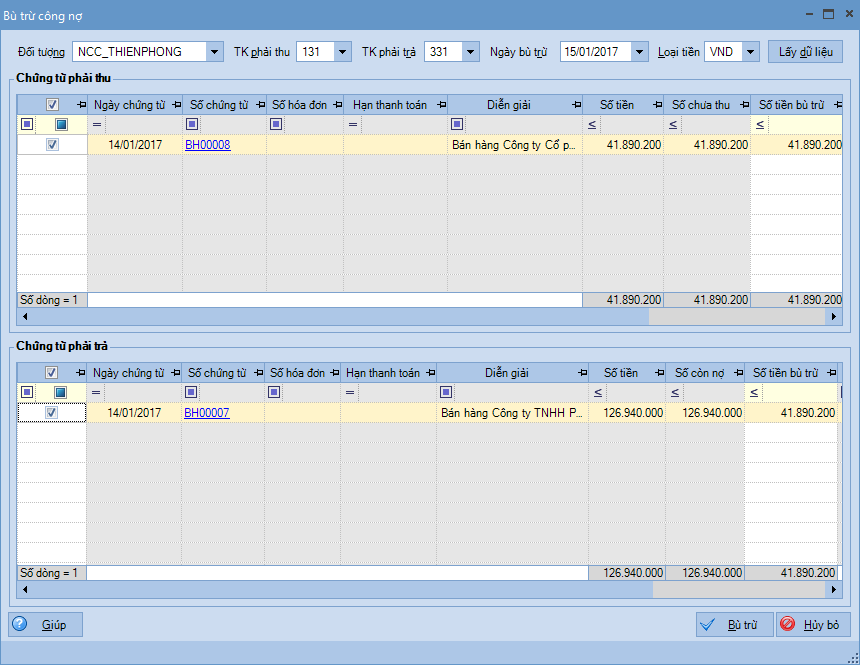
  • Thiết lập thông tin, nhấn Lấy dữ liệu
  • Tích chọn các chứng từ phải thu, phải trả được bù trừ công nợ với nhau

  • Nhấn Bù trừ, hệ thống sẽ tự động sinh ra chứng từ bù trừ công nợ trên danh sách chứng từ nghiệp vụ khác thuộc phân hệ Tổng hợp

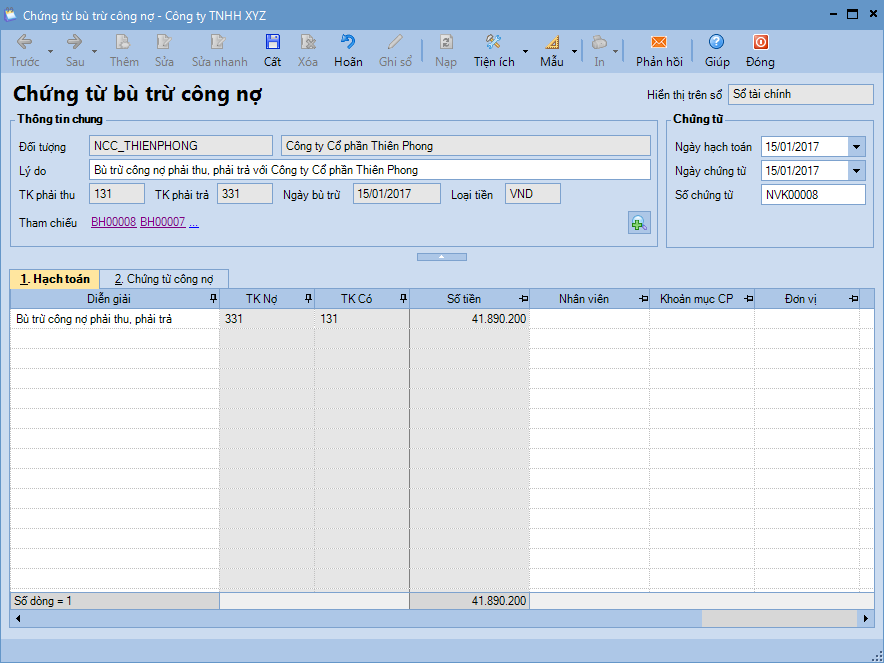
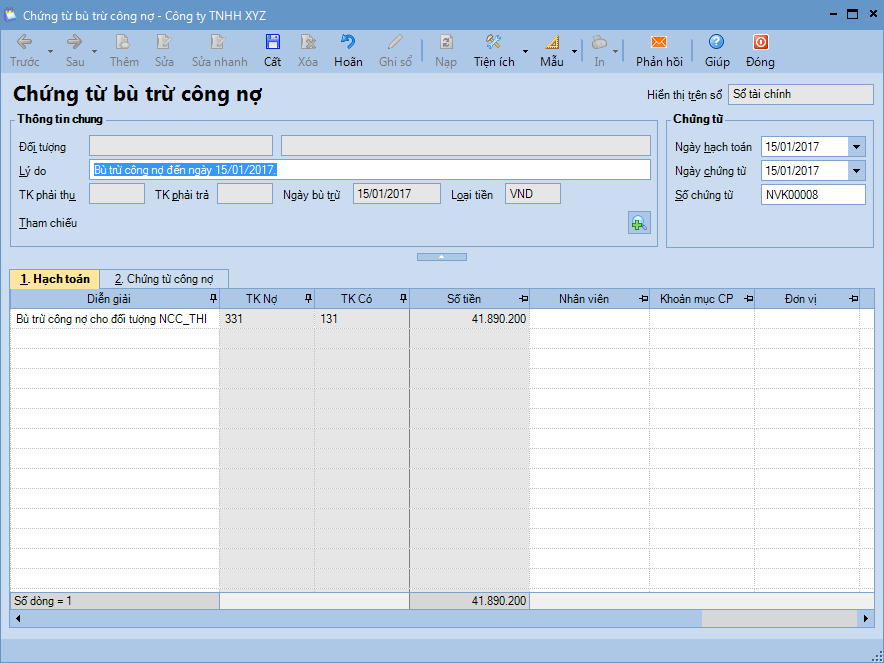
  • Kiểm tra lại thông tin trên chứng từ bù trừ công nợ:
    • Thông tin chung: Hệ thống tự động lấy thông tin đối tượng, TK phải thu, phải trả, loại tiền và chứng từ tham chiếu căn cứ vào thông tin được chọn trên form bù trừ công nợ, kế toán chỉ cần nhập lý do
    • Thông tin chứng từ: Nhập Ngày hạch toán, Ngày chứng từ, Số chứng từ (Ngày hạch toán phải lớn hoặc bằng Ngày chứng từ, Số chứng từ tự động đánh tăng theo quy tắc thiết lập tại Hệ thống\Tuỳ chọn\Quy tắc đánh số chứng từ)
    • Thông tin hạch toán: Hệ thống tự động hạch toán nghiệp vụ bù trừ công nợ giữa TK 131 và TK 331
  • Sau khi kiểm tra xong thông tin, nhấn Cất

2.2. Bù trừ công nợ theo tài khoản

Để bù trừ công nợ theo tài khoản, thực hiện các bước sau:

Bước 1: Thiết lập chế độ để bù trừ công nợ theo tài khoản

  • Vào menu Hệ thống\Tùy chọn\Mua hàng hoặc Bán hàng
  • Bỏ tích chọn mục Quản lý công nợ nhà cung cấp chi tiết theo hóa đơn hoặc Quản lý công nợ khách hàng chi tiết theo hóa đơn

  • Nhấn Đồng ý

Lưu ý: Bước này chỉ cần thực hiện một lần, các lần bù trừ sau không cần thiết lập lại.

Bước 2: Bù trừ công nợ theo tài khoản

  • Vào menu Nghiệp vụ\Mua hàng (hoặc Bán hàng) \Bù trừ công nợ (hoặc chọn chức năng Bù trừ công nợ bên thanh tác nghiệp)
  • Chọn ngày bù trừ, nhập loại tiền bù trừ, nhấn Lấy dữ liệu
  • Tích chọn các tài khoản cần bù trừ

  • Nhấn Bù trừ, hệ thống sẽ tự động sinh ra chứng từ bù trừ công nợ trên danh sách chứng từ nghiệp vụ khác thuộc phân hệ Tổng hợp

  • Kiểm tra lại thông tin trên chứng từ bù trừ công nợ:
    • Thông tin chung: Hệ thống tự động lấy thông tin đối tượng, TK phải thu, phải trả, loại tiền và chứng từ tham chiếu căn cứ vào thông tin được chọn trên form bù trừ công nợ, kế toán chỉ cần nhập lý do
    • Thông tin chứng từ: Nhập Ngày hạch toán, Ngày chứng từ, Số chứng từ (Ngày hạch toán phải lớn hoặc bằng Ngày chứng từ, Số chứng từ tự động đánh tăng theo quy tắc thiết lập tại Hệ thống\Tuỳ chọn\Quy tắc đánh số chứng từ)
    • Thông tin hạch toán: Hệ thống tự động hạch toán nghiệp vụ bù trừ công nợ giữa TK 131 và TK 331
  • Sau khi kiểm tra xong thông tin, nhấn Cất

3. Lưu ý

  • Sau khi lưu chứng từ bù trừ công nợ, có thể chọn chức năng In trên thanh công cụ để chọn mẫu chứng từ bù trừ cần in. Kế toán có thể in theo mẫu do phần mềm cung cấp hoặc theo mẫu đặc thù của doanh nghiệp (xem thêm chức năng Thiết kế mẫu chứng từ).
  • Các chứng từ bù trừ công nợ sẽ được lưu độc lập trên từng hệ thống sổ quản trị hoặc sổ tài chính. Đồng thời, sẽ được lưu trữ trên tab Chứng từ nghiệp vụ khác của phân hệ Tổng hợp.
  • Để sửa lại nội dung các chứng từ phải thu, phải trả đã được chọn để bù trừ công nợ, cần phải xóa chứng từ bù trừ trên phân hệ Tổng hợp trước khi sửa.
Cập nhật 29/10/2025
Chia sẻ bài viết hữu ích này

Bài viết này hữu ích chứ ?

Bài viết liên quan

Giải đáp miễn phí qua Facebook
Nếu bạn vẫn còn thắc mắc hãy đăng câu hỏi vào Cộng đồng MISA qua facebook để được giải đáp miễn phí và nhanh chóng
Đăng bài ngay